








win11系统可以迁移到新硬盘,但不能只复制c盘文件。需要使用兼容win11的系统迁移或磁盘克隆工具,把系统和必要的引导分区一起处理。以下以傲梅分区助手的系统迁移向导为例;开始前备份重要文件,目标盘已有数据也要备份,删除目标分区会清除其中的数据。
接好新盘并核对迁移条件
把新盘接到同一台电脑,接口不足时可先用匹配SATA或NVMe协议的硬盘盒连接。目标空间要容纳系统及引导分区的实际数据,并留出后续使用空间。记录新盘型号、容量和磁盘编号,避免选错。
确认工具当前版本支持自己的磁盘结构和系统迁移功能;收费版与免费版的可用功能可能不同。现有系统采用UEFI/GPT时,迁移后继续使用匹配的引导方式,不要为了换盘随意切成Legacy。
打开迁移向导并选择新盘
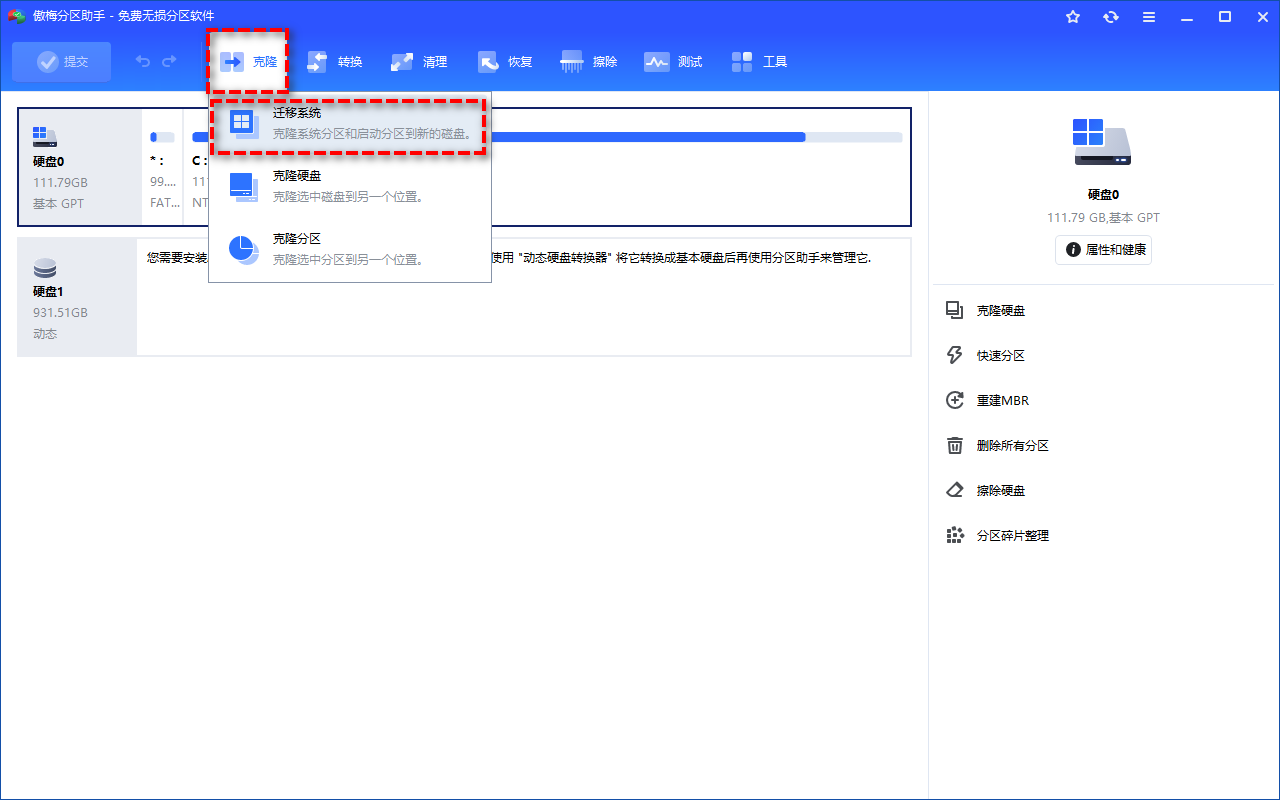
1、启动傲梅分区助手,在“克隆”菜单中选择“迁移系统”。旧版入口可能位于左侧向导列表。
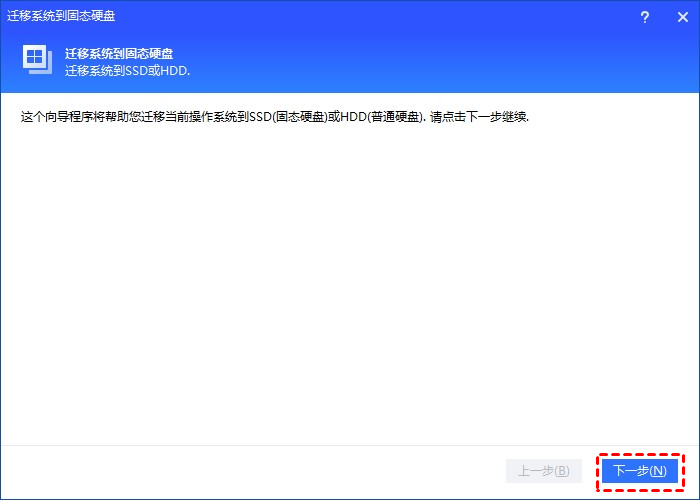
2、阅读“迁移系统到固态硬盘”向导说明,点击“下一步”。这里的向导也会说明支持的目标硬盘类型。
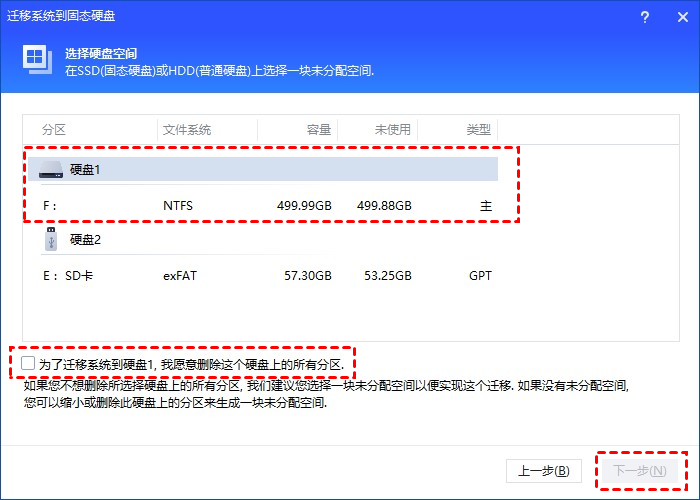
3、选择新硬盘的未分配空间,核对磁盘编号和容量。如果软件要求删除目标盘所有分区,先确认其中没有需要保留的数据,再决定是否勾选。
分配空间并执行迁移
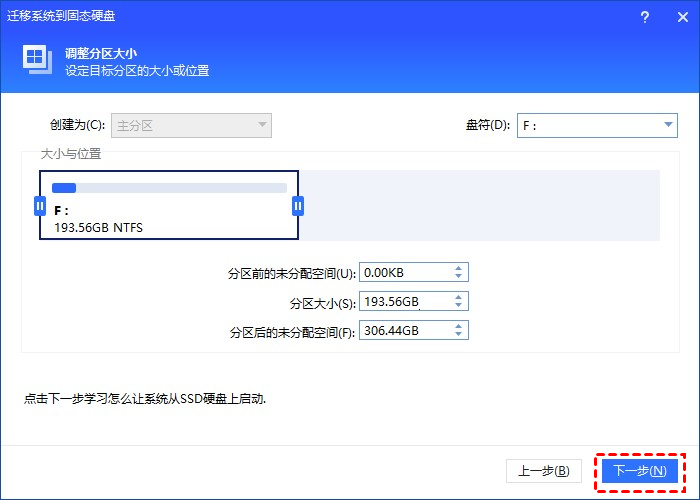
(1)按需要调整目标系统分区大小,确认能容纳现有数据后点击“下一步”。不要把向导暂时显示的盘符当成迁移后的最终盘符。
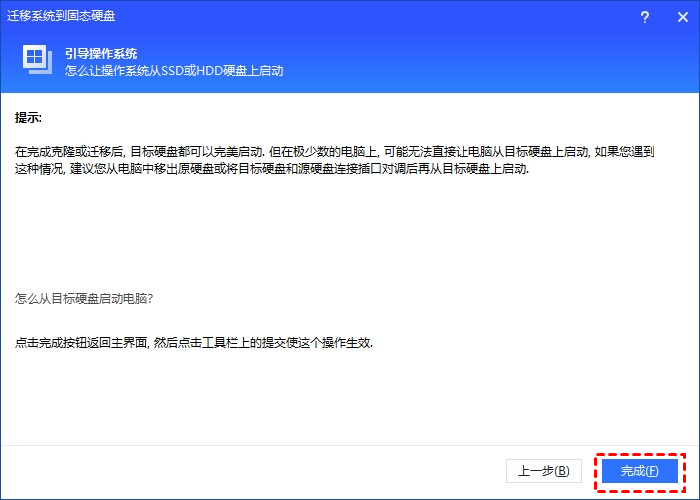
(2)阅读“引导操作系统”提示,点击“完成”回到主界面。完成向导只是建立待执行任务,还没有完成数据迁移。
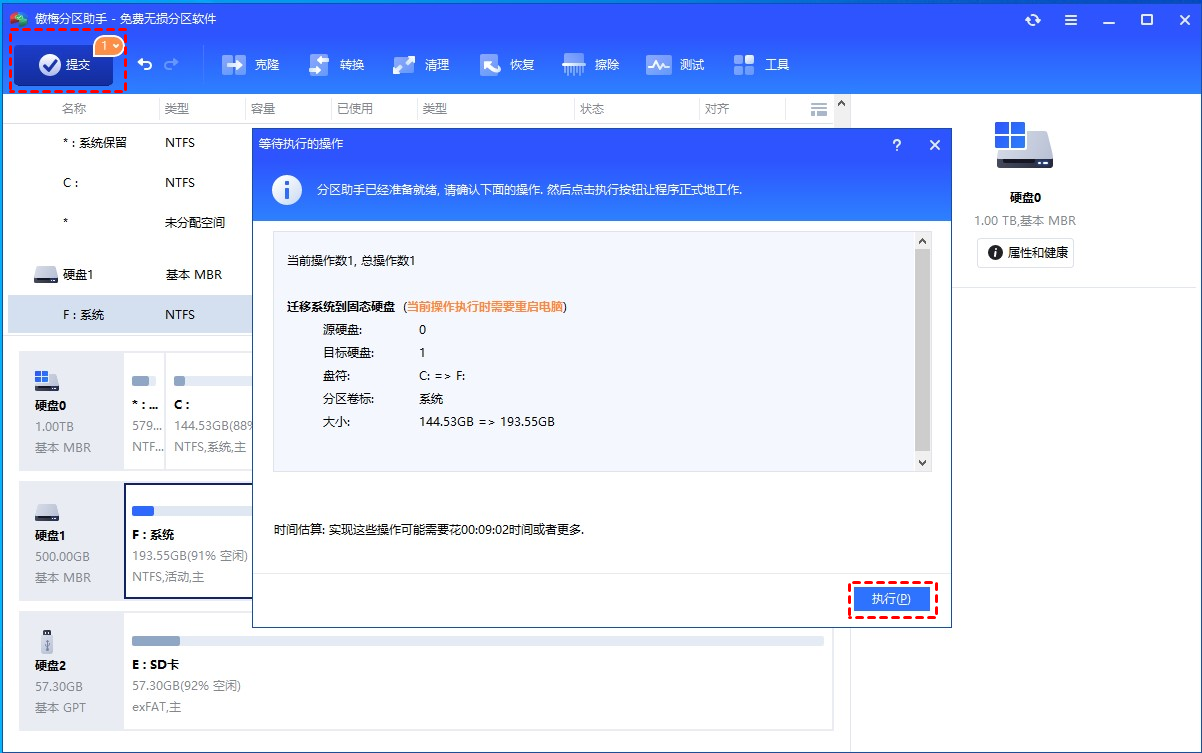
(3)点击“提交”,核对源硬盘、目标硬盘和待执行操作,再点击“执行”。按软件提示重启或进入相应环境,接通稳定电源,等待任务报告完成。
从新盘启动后再检查文件
迁移完成后关机,把新盘装入机内对应插槽;进入电脑的UEFI启动菜单,选择新盘对应的Windows Boot Manager。具体按键以电脑厂商说明为准。
确认新盘能独立进入系统,再检查文件、常用软件和激活状态。旧盘先保留,验证前不要格式化;如果新盘不能启动,先恢复从旧盘启动,核对目标盘引导分区和启动模式。

























