








win10默认播放器设置后没生效,先确认文件真实后缀、播放器是否已安装,以及是否只临时用了“打开方式”。按具体文件类型设置,再双击同类文件验证,比只修改“视频播放器”总入口更容易定位问题。
确认文件类型和播放器状态
1、在文件资源管理器的“查看”选项卡勾选“文件扩展名”,看清实际后缀;不要通过改后缀把未知格式伪装成MP4。
2、先独立启动目标播放器,手动打开同一文件。软件本身不能正常打开时,先处理安装或格式兼容问题,关联设置不会解决解码故障。
进入系统默认应用
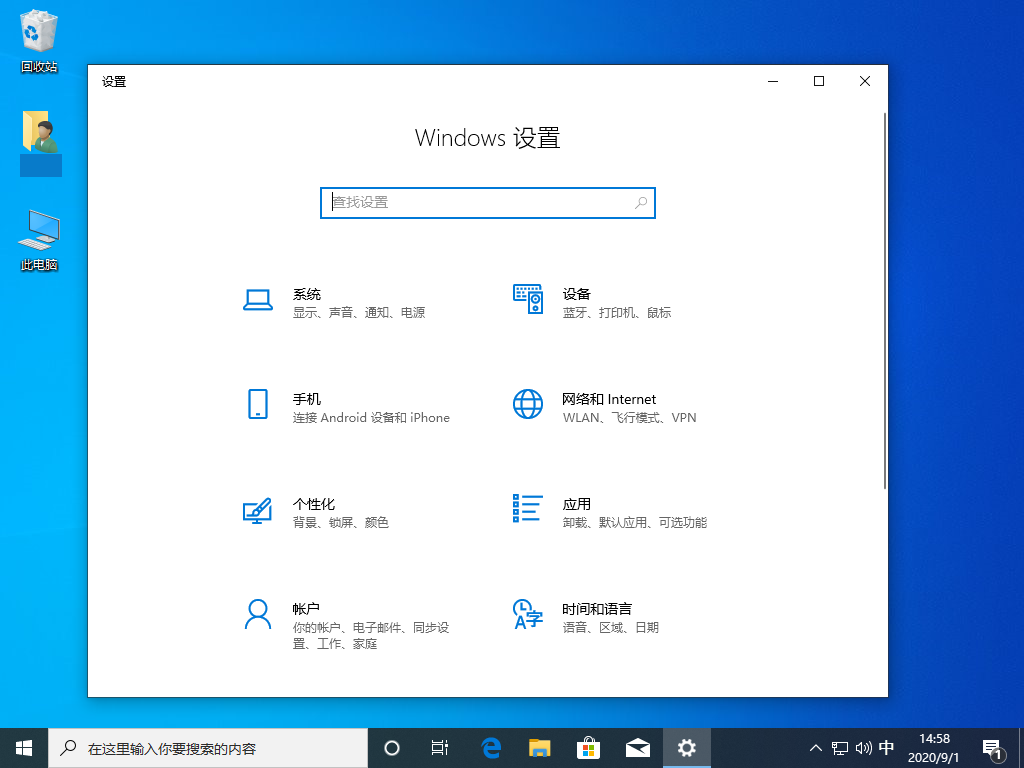
按Win+I打开设置,选择“应用”,再打开“默认应用”。也可以在开始菜单直接搜索“默认应用”进入。
按扩展名重新关联
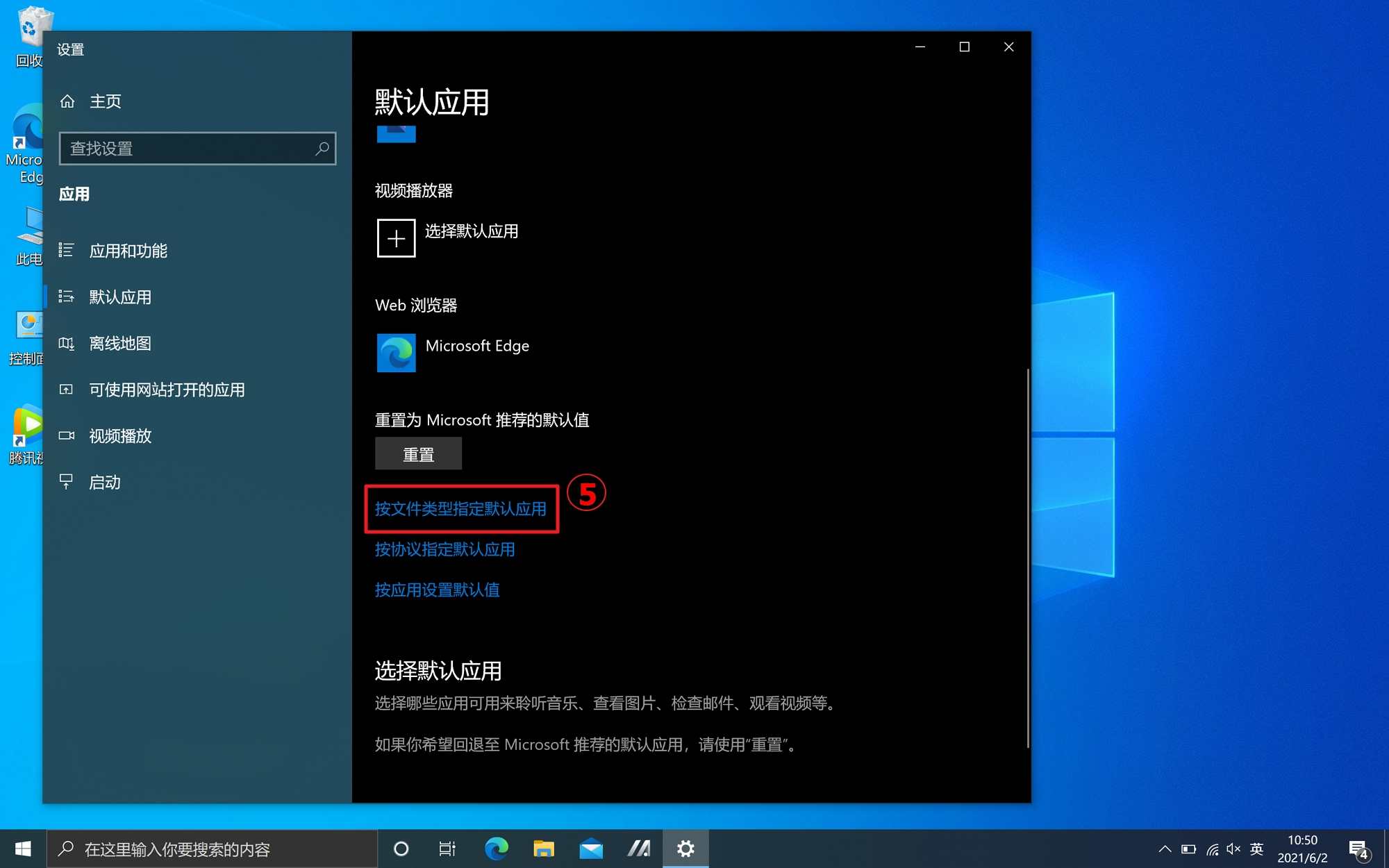
① 向下找到并点击“按文件类型指定默认应用”。
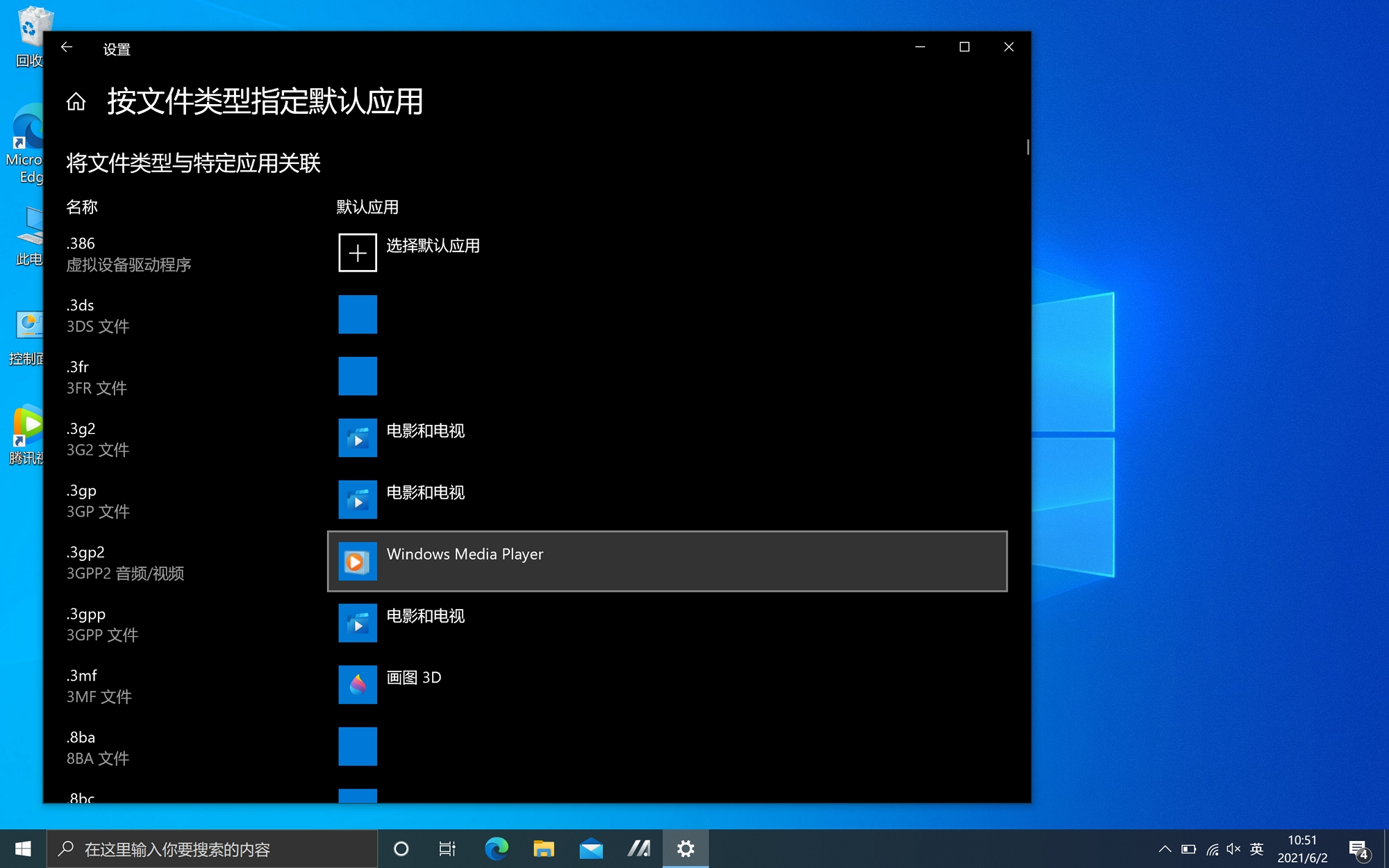
② 在列表左侧查找需要的实际后缀,如.mp4,再点右侧应用,选择目标播放器;其他需要的格式分别设置。Win10此页常为滚动列表,向下查找需要的格式。
列表没有目标播放器时
先更新或修复目标程序,再回到系统设置选择。对于传统桌面播放器,也可右键文件→“打开方式→选择其他应用”,选好程序并勾选“始终使用此应用打开”后确认;单次选择不会自动变成长期默认值。
保存后仍不成功时
关闭设置后重新打开,检查该后缀的关联,再双击原文件测试。若单位电脑受策略管理,联系管理员处理;不要直接删除UserChoice或修改其权限来绕过系统关联保护。





















