








win10里需要从商店重装的通常是microsoft“照片”应用;经典windows照片查看器不是同一个商店应用。照片仍在安装列表时,先试修复或重置,再考虑卸载重装。重装会影响应用自身设置,先保存未完成的图片编辑。
先确认应用并尝试重置
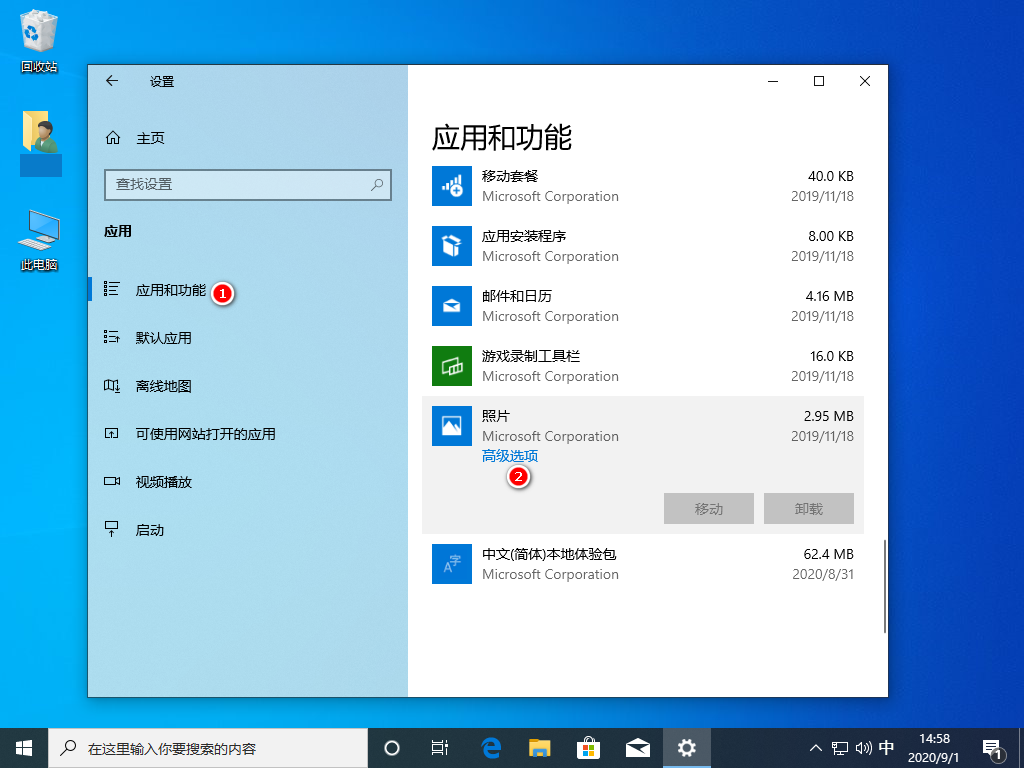
(1)打开“设置→应用→应用和功能”,搜索照片,点开条目进入“高级选项”。
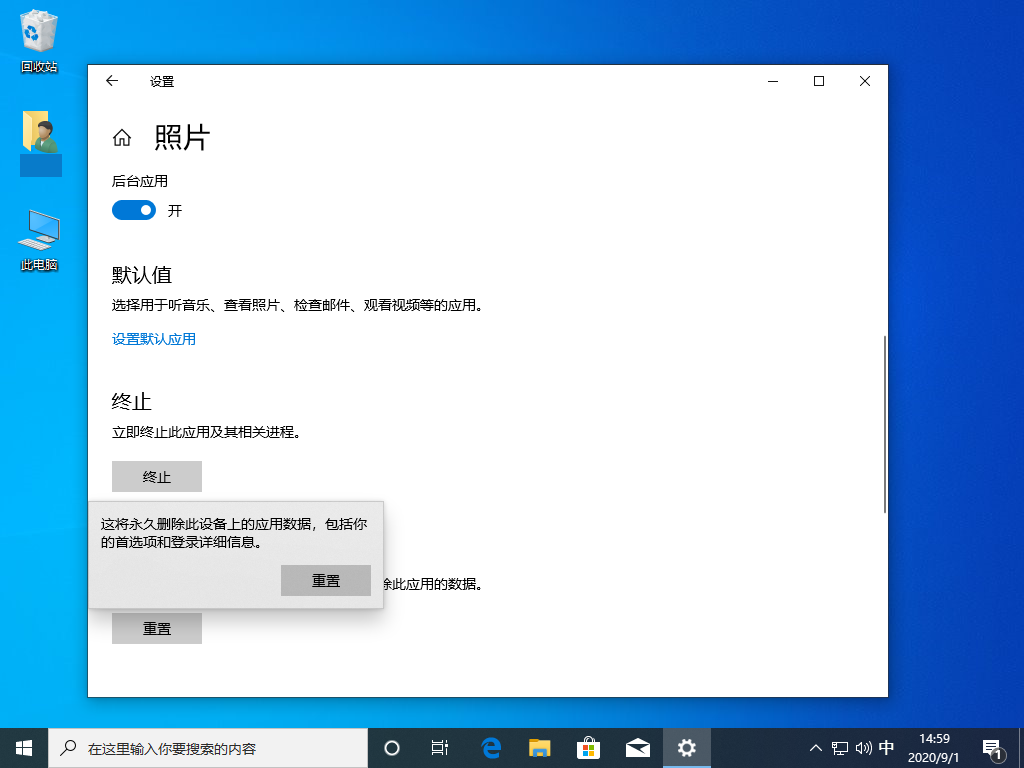
(2)如果有“修复”先使用;仍无效时点击“重置”并确认。重置会清除应用数据和设置,保存在个人文件夹中的原始图片不属于删除对象;重要原图仍应有备份。
确需重装时只移除照片应用
1、先确认Microsoft Store能正常打开并能找到适用本机的官方照片条目;有“卸载”按钮就按系统提示卸载。
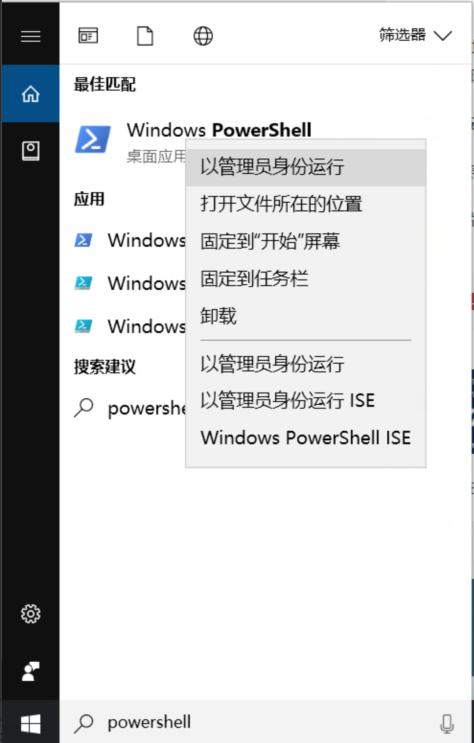
2、若没有卸载入口且确需重装,可打开Windows PowerShell(管理员),执行Get-AppxPackage -Name Microsoft.Windows.Photos | Remove-AppxPackage。这仅移除当前用户的该应用,不使用带-AllUsers的全应用删除命令。
回到商店安装并恢复关联
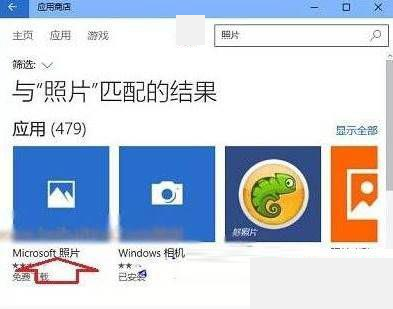
步骤1:在Microsoft Store搜索“Microsoft照片”,核对发布者Microsoft Corporation,再点击适用本机版本的获取或安装按钮。商店界面可能不同,按当前兼容性提示操作。
步骤2:安装完成后搜索并打开照片,再用一张本地图片测试;需要双击打开时,在“打开方式→选择其他应用”中重新选择照片并勾选始终使用。
安装受阻时保留错误代码
若商店提示版本不兼容或安装失败,记下完整错误代码再处理商店、系统版本或账户限制。不要手动删除WindowsApps,也不要在卸载成功后反复重复删除命令。























