








ThinkPHP8安装后如何验证是否成功?
通过启动内置web服务器并访问根路径,若看到欢迎页面即表示安装成功。具体做法是进入项目根目录执行 php think run 命令,然后在浏览器中打开 http://127.0.0.1:8000。如果页面显示“hello, world!”或类似的欢迎信息,说明环境配置正确且框架已加载。

如何通过命令行检查版本信息?
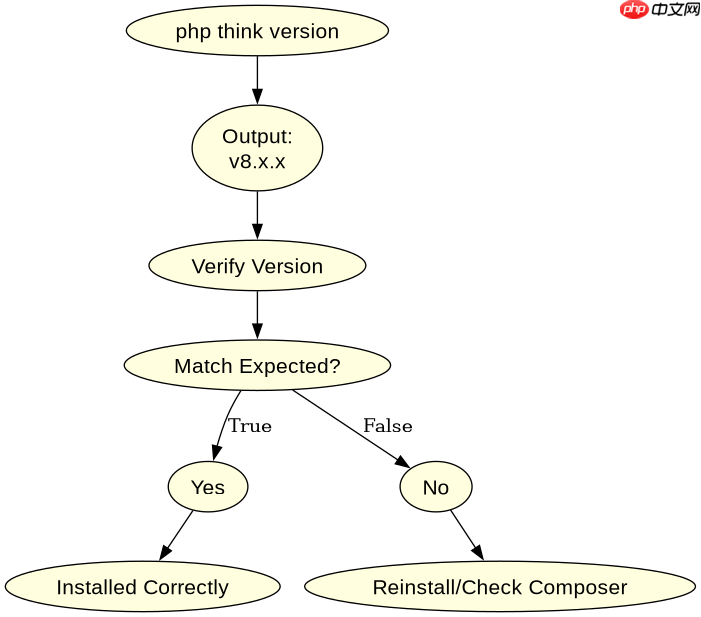
使用 php think version 命令可以直接查看当前安装的 ThinkPHP 版本号。该命令会输出类似 v8.x.x 的信息,确认版本号符合预期即可。
如何验证路由是否正常响应?
在默认配置下,访问 /index/hello 应返回 “Hello, World!”。这是测试路由解析和控制器调用是否正常的关键步骤。
立即学习“PHP免费学习笔记(深入)”;
以下是完整的验证步骤和代码示例:

Build MCP servers and clients for PHP applications with the official PHP SDK
下载
使用官方Model Context Protocol PHP SDK将PHP应用程序功能暴露为MCP工具、资源和提示,用于代理工作流。
cd /path/to/your/thinkphp8
php think run
运行上述命令后,确保终端显示 Starting PHP development server... 且没有报错。接着在浏览器访问 http://127.0.0.1:8000。
预期结果:浏览器页面显示 ThinkPHP 的欢迎界面,包含版本信息和一些基础链接。
如果访问 http://127.0.0.1:8000/index/hello,预期结果为纯文本 Hello, World!。
若出现 404 错误,请检查 route/app.php 或 public/.htaccess 配置是否正确。
若出现权限错误,请确保 runtime 目录可写。
这些步骤涵盖了从启动服务到验证核心功能的全过程。




















