








win11关闭usb节电,可先调整目标usb集线器的电源管理;需要排查整条电源计划时,再检查usb选择性暂停。两处开关作用范围不同,只针对出现问题的对象测试;关闭后可能增加耗电,无改善就恢复原设置。
先打开设备管理器
右键开始按钮或按Win+X,选择“设备管理器”。操作前停止U盘、移动硬盘的读写,记下要处理设备的名称。
找到目标设备对应的USB集线器
展开“通用串行总线控制器”,确认与故障设备有关的USB集线器,右键进入“属性”。无法确认对应关系时先查设备连接信息或厂商说明,不批量调整所有控制器。
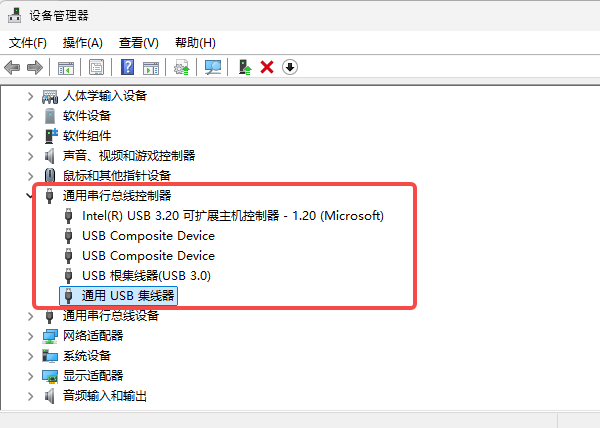
调整目标集线器的电源管理
1、在属性中打开“电源管理”,取消勾选“允许计算机关闭此设备以节约电源”,点击“确定”,再测试原来的断连场景。
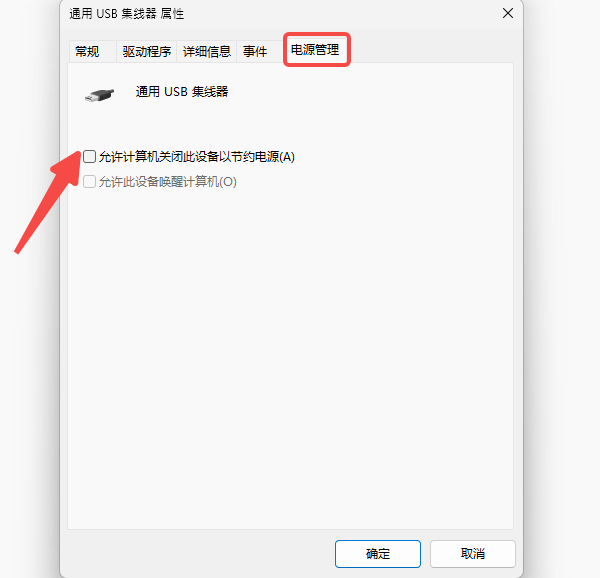
2、驱动可能不提供这个选项卡;没有时不强改注册表。不要禁用集线器来代替取消节电,否则其下的键盘、鼠标或存储设备可能同时断开。
必要时再测试USB选择性暂停
(1)运行powercfg.cpl,进入当前计划的“更改计划设置→更改高级电源设置→USB设置→USB选择性暂停设置”,记录原值后改为“已禁用”并应用;若分别显示电池和接通电源,按要测试的供电场景调整。
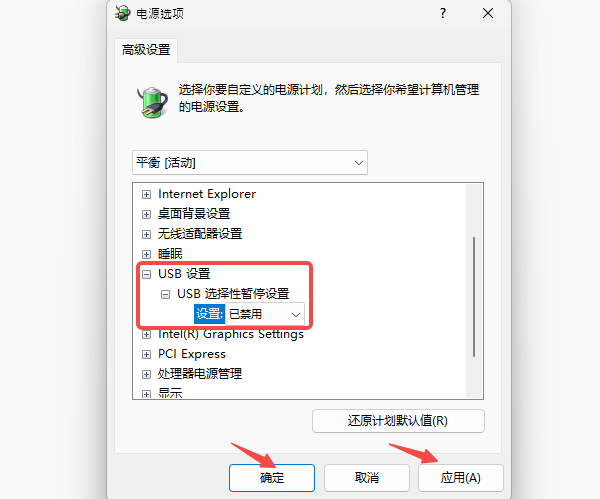
(2)微软通常建议保留选择性暂停。关闭仅用于排查,耗电可能增加;无改善就恢复原值。它也不等于关闭关机后的USB供电,后者由具体机型的固件或厂商设置控制。























