








win11可在当前电源计划的高级设置中调整“usb选择性暂停设置”,前提是设备和驱动提供该选项。它用于让空闲usb设备节电,通常保留启用;只在排查特定断连问题时短暂禁用测试,不把关闭节电当作通用优化。
进入正在使用的电源计划
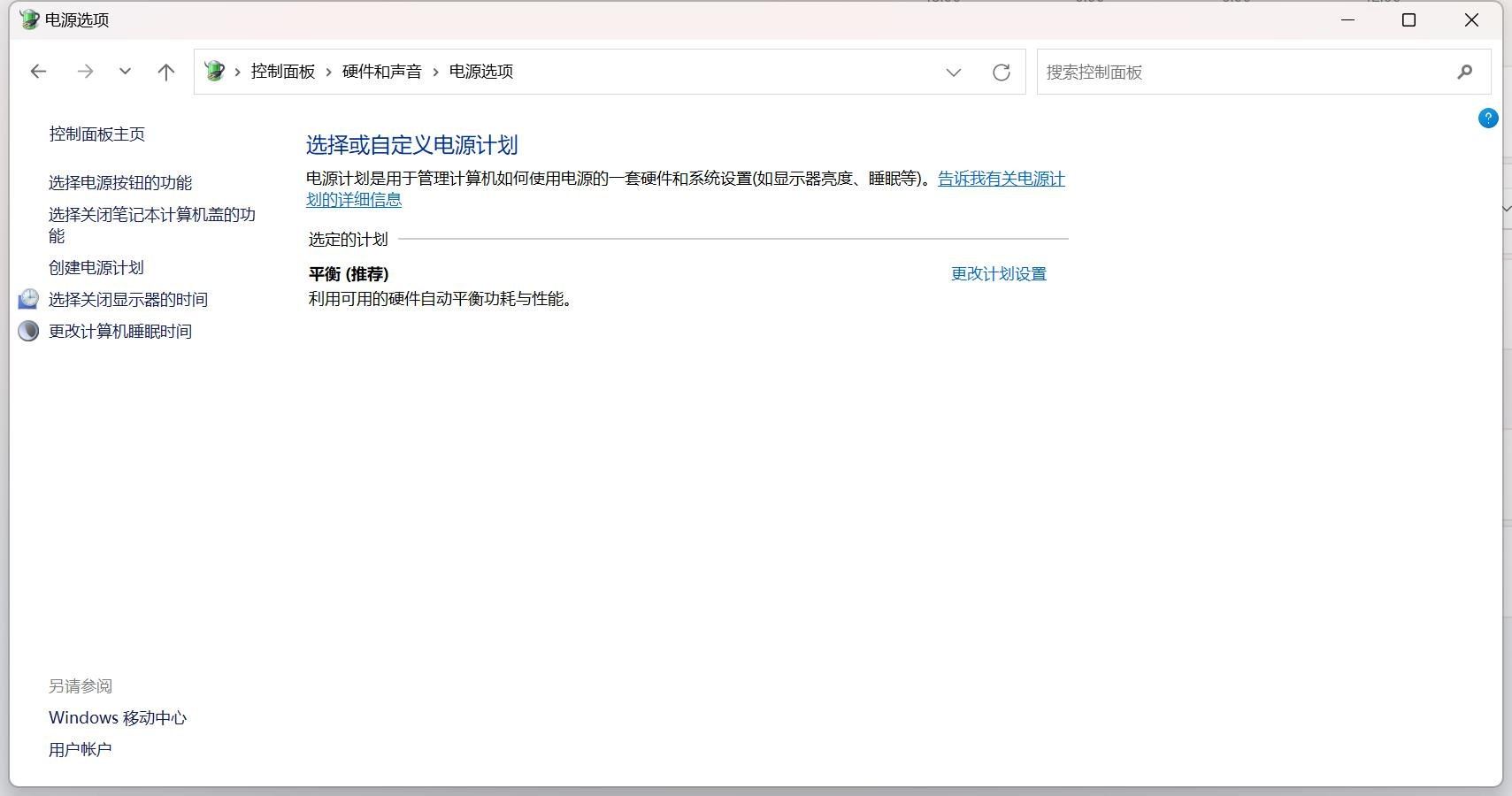
1、按Win+R输入powercfg.cpl并回车,进入传统“电源选项”。
2、找到单选按钮选中的活动计划,点击其右侧“更改计划设置”;不要只按计划名称猜当前方案。
打开高级电源设置
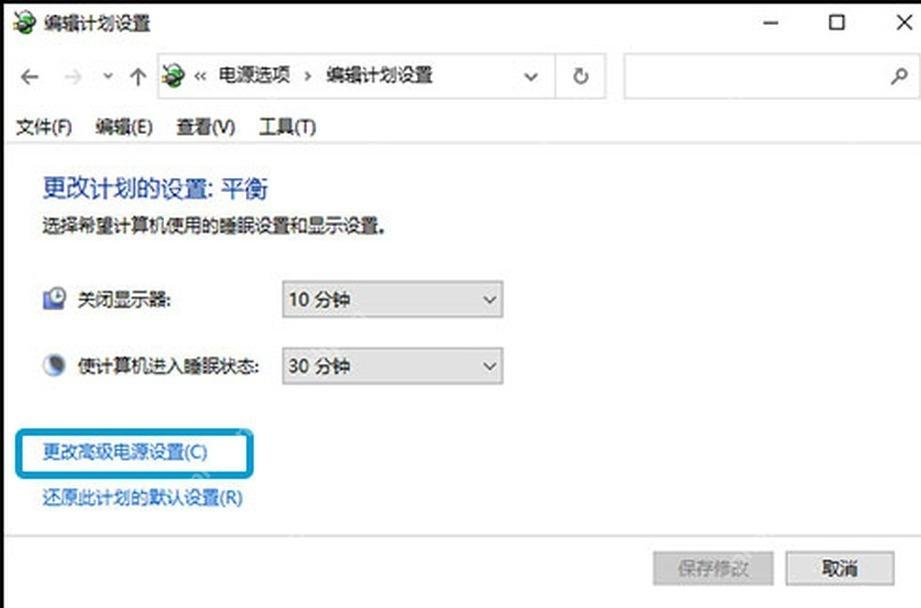
在“编辑计划设置”页点击“更改高级电源设置”,打开分项列表。显示器或睡眠时间不是本次要改的USB参数。
按供电状态调整USB选项
(1)展开“USB设置→USB选择性暂停设置”,按需求选择“已启用”或“已禁用”。笔记本如有“使用电池”和“接通电源”两项,应分别检查;部分台式机只显示一项“设置”。
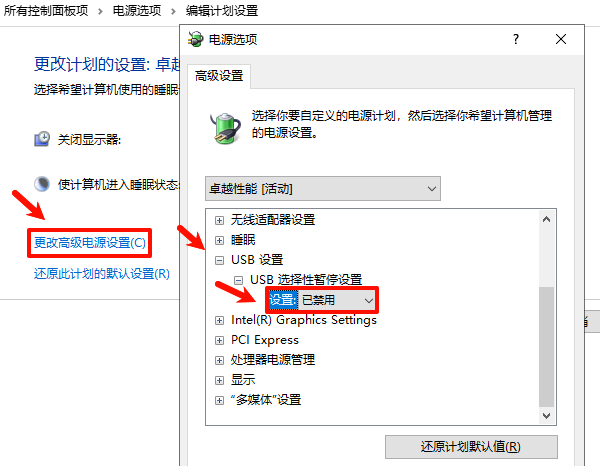
(2)点击“应用”和“确定”保存,再测试目标设备的空闲及恢复使用。测试无改善时改回原值;列表没有该项时先查厂商支持,不强改睡眠模型。























