








在 javascript 表单事件处理中,`search` 事件专门用于响应 `` 元素中输入内容的变更。要处理该事件,只需为对应的输入元素绑定 `onsearch` 属性或使用 `addeventlistener('search', ...)` 即可。当用户在搜索框中按下回车键或点击清除按钮时,会触发此事件,此时可以通过 `event.target.value` 获取当前输入的值并执行相应的逻辑。

如何为 search 输入框绑定事件监听器
直接通过 `addEventListener` 将 `search` 事件绑定到 DOM 元素上是最标准的做法。这允许你在用户完成搜索操作(如按 Enter)时立即捕获数据,而无需等待表单提交。以下代码展示了如何创建一个搜索输入框并添加监听器,以便在每次搜索动作发生时打印当前值。
<!DOCTYPE html>
<html lang="en">
<head>
    <meta charset="UTF-8">
    <title>Search Event Example</title>
</head>
<body>
    <input type="search" id="mySearch" placeholder="Type and press Enter">

    <script>
        const searchInput = document.getElementById('mySearch');

        searchInput.addEventListener('search', function(event) {
            console.log('Search triggered with value:', event.target.value);
            // 在这里执行搜索逻辑,例如调用 API
        });
    </script>
</body>
</html>
运行上述代码后,在浏览器中打开页面,在输入框中输入文字并按下回车键,控制台将输出类似 "Search triggered with value: your text" 的信息。如果点击输入框右侧的清除按钮(如果浏览器支持显示),也会触发该事件,此时值为空字符串。
search 事件与 input 事件的区别是什么
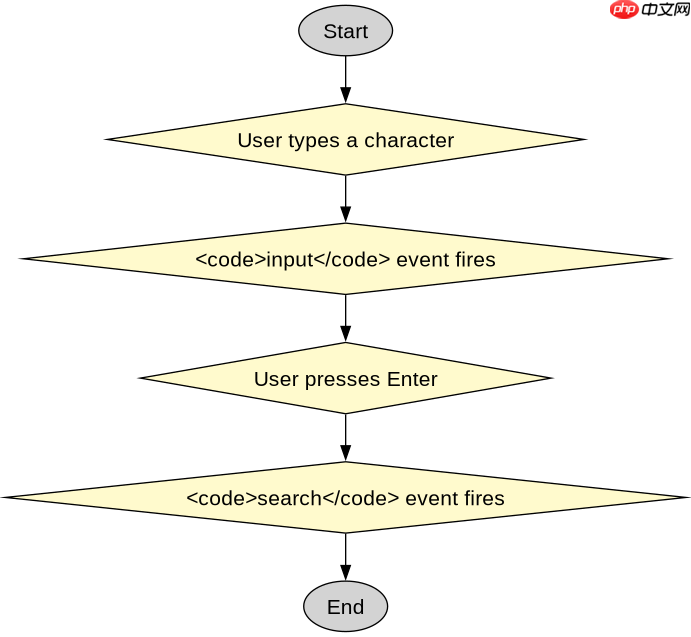
`search` 事件仅在用户明确结束搜索意图时触发,而 `input` 事件则在每次字符输入、删除或粘贴时都会触发。这意味着 `search` 更适合用于减少网络请求频率,避免在用户打字过程中频繁发起搜索请求。相比之下,`input` 事件适合用于实时验证或自动补全等需要即时反馈的场景。两者可以结合使用,但需注意性能影响。
立即学习“Java免费学习笔记(深入)”;

使用Atmosphere构建通过WebSocket、SSE、gRPC、WebTransport、MCP、A2A和AG-UI流传输的JVM代理网关,并带有治理钩子。
<!DOCTYPE html>
<html lang="en">
<head>
    <meta charset="UTF-8">
    <title>Search vs Input Event</title>
</head>
<body>
    <input type="search" id="searchBox">
    <p>Log count: <span id="count">0</span></p>

    <script>
        const searchBox = document.getElementById('searchBox');
        const countSpan = document.getElementById('count');
        let searchCount = 0;
        let inputCount = 0;

        searchBox.addEventListener('search', () => {
            searchCount++;
            countSpan.textContent = `Search: ${searchCount}, Input: ${inputCount}`;
            console.log('Search event fired');
        });

        searchBox.addEventListener('input', () => {
            inputCount++;
            countSpan.textContent = `Search: ${searchCount}, Input: ${inputCount}`;
            console.log('Input event fired');
        });
    </script>
</body>
</html>
测试时,每输入一个字符,`input` 计数增加;只有按下回车或点击清除时,`search` 计数才增加。这证明了 `search` 事件的触发时机更晚且更少,适合优化搜索请求。
当 search 输入框被清空时如何处理
当用户点击搜索框右侧的清除按钮时,`search` 事件同样会被触发,此时 `event.target.value` 为空字符串。开发者应检查该值是否为空,以决定是否执行清除操作或重置搜索结果。以下代码演示了如何在 `search` 事件中处理清空情况,并在控制台输出相应提示。
<!DOCTYPE html>
<html lang="en">
<head>
    <meta charset="UTF-8">
    <title>Handle Empty Search</title>
</head>
<body>
    <input type="search" id="clearableSearch">
    <p id="status">Status: Ready</p>

    <script>
        const clearableSearch = document.getElementById('clearableSearch');
        const statusP = document.getElementById('status');

        clearableSearch.addEventListener('search', (event) => {
            const value = event.target.value;
            if (value === '') {
                statusP.textContent = 'Status: Search cleared';
                console.log('Search box was cleared');
            } else {
                statusP.textContent = `Status: Searching for "${value}"`;
                console.log(`Searching for: ${value}`);
            }
        });
    </script>
</body>
</html>
在浏览器中测试,输入内容后按回车,状态显示为搜索特定文本;点击清除按钮,状态变为 "Search cleared",表明成功处理了清空场景。


















