








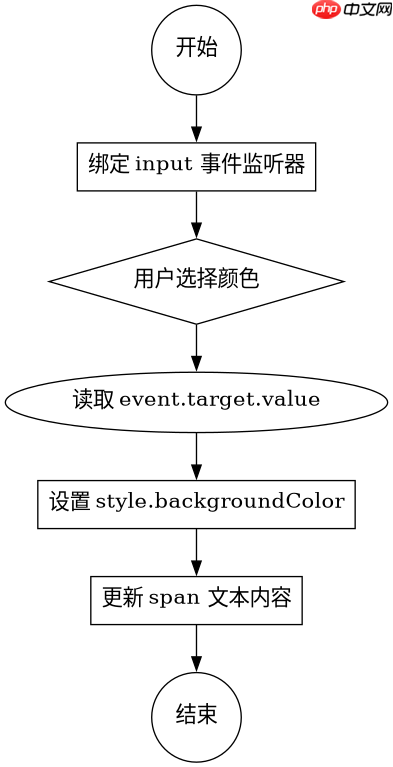
监听颜色选择变化最直接的方法是在 <input type="color"> 元素上绑定 input 事件。当用户通过拾色器面板更改颜色并确认时,该事件会触发,此时可以通过 event.target.value 获取最新的十六进制颜色值。如果需要实时预览,建议在事件回调中更新 dom 样式或显示当前值。

如何获取并应用选中的颜色值
获取选中颜色的核心在于读取 value 属性。在事件处理函数中,this 指向触发事件的输入框,其 value 属性始终包含当前的 HEX 格式颜色代码(如 #ff0000)。将这些值应用到页面元素时,直接赋值给 style.backgroundColor 即可生效。需要注意的是,type="color" 的输入框具有内置验证,确保 value 始终是合法的六位十六进制字符串,无需额外校验格式。
<!DOCTYPE html>
<html lang="en">
<head>
    <meta charset="UTF-8">
    <title>Color Input Listener</;/title>
    <style>
        body { font-family: sans-serif; padding: 20px; }
        #preview {
            width: 100px;
            height: 100px;
            border: 1px solid #ccc;
            margin-top: 10px;
            display: flex;
            align-items: center;
            justify-content: center;
            color: white;
            text-shadow: 0 0 2px black;
        }
    </style>
</head>
<body>
    <label for="colorPicker">Choose a color:</label>
    <input type="color" id="colorPicker" value="#3498db">
    <div id="preview">Preview</div>
    <p>Current Value: <span id="valueDisplay">#3498db</span></p><p><span>立即学习</span>“<a href="https://pan.quark.cn/s/c1c2c2ed740f" style="text-decoration: underline !important; color: blue; font-weight: bolder;" rel="nofollow" target="_blank">Java免费学习笔记(深入)</a>”;</p><div class="aritcle_card flexRow">
                                                        <div class="artcardd flexRow">
                                                                <a class="aritcle_card_img" href="/xiazai/skill13095" title="Build Java agent transport gateways with Atmosphere"><img
                                                                                src="https://img.php.cn/upload/skill/001/246/273/6adaf20e352aa140.jpg" alt="Build Java agent transport gateways with Atmosphere" ></a>
                                                                <div class="aritcle_card_info flexColumn">
                                                                        <a href="/xiazai/skill13095" title="Build Java agent transport gateways with Atmosphere">Build Java agent transport gateways with Atmosphere</a>
                                                                        <p>使用Atmosphere构建通过WebSocket、SSE、gRPC、WebTransport、MCP、A2A和AG-UI流传输的JVM代理网关,并带有治理钩子。</p>
                                                                </div>
                                                                <a href="/xiazai/skill13095" title="Build Java agent transport gateways with Atmosphere" class="aritcle_card_btn flexRow flexcenter"><b></b><span>下载</span> </a>
                                                        </div>
                                                </div>

    <script>
        const picker = document.getElementById('colorPicker');
        const preview = document.getElementById('preview');
        const display = document.getElementById('valueDisplay');

        // 绑定 input 事件以监听变化
        picker.addEventListener('input', function(event) {
            const selectedColor = event.target.value;

            // 应用颜色到预览块背景
            preview.style.backgroundColor = selectedColor;

            // 更新文本显示
            display.textContent = selectedColor;

            // 简单逻辑:如果背景太亮,文字变黑
            if (isLight(selectedColor)) {
                preview.style.color = 'black';
                preview.style.textShadow = 'none';
            } else {
                preview.style.color = 'white';
                preview.style.textShadow = '0 0 2px black';
            }
        });

        // 辅助函数判断颜色亮度
        function isLight(hex) {
            const r = parseInt(hex.substr(1, 2), 16);
            const g = parseInt(hex.substr(3, 2), 16);
            const b = parseInt(hex.substr(5, 2), 16);
            return (r * 299 + g * 587 + b * 114) / 1000 > 128;
        }
    </script>
</body>
</html>
运行上述代码后,拖动拾色器滑块,#preview 区域的颜色会即时改变,同时下方的文本也会显示当前的 HEX 值。这种实现方式利用了原生控件的能力,避免了手动解析 RGB 或 HSL 的复杂性。
如何处理默认值与初始化状态
在实际应用中,颜色选择器通常需要一个初始值。HTML 规范允许在 <input type="color"> 标签上设置 value 属性来指定默认颜色。如果在 JavaScript 中动态修改这个值,必须确保新值符合 HEX 格式,否则浏览器可能会回退到默认值 #000000。此外,若需通过代码触发变更逻辑(例如重置表单),可以调用 picker.dispatchEvent(new Event('input')) 来模拟用户操作,从而执行与手动选择相同的回调函数。这种方式保证了 UI 状态与数据模型的一致性,特别是在表单提交前的预处理阶段非常有用。

// 假设已有上面的 HTML 结构
const picker = document.getElementById('colorPicker');

// 1. 设置默认值
picker.value = '#e74c3c';

// 2. 模拟用户选择了新颜色以触发后续逻辑
const newColor = '#2ecc71';
picker.value = newColor;

// 3. 手动触发 input 事件,使预览块和文本同步更新
picker.dispatchEvent(new Event('input'));
这段脚本展示了如何通过程序化方式控制颜色选择器的状态。首先将值设为红色,然后立即改为绿色并触发事件。执行后,页面会显示绿色预览,证明事件机制在代码干预下依然有效。这种方法适用于需要批量更新主题色或从服务器加载预设配色的场景。
基于 input 事件而非 change 事件的具体差异
在颜色选择器中,使用 input 事件比 change 事件体验更好。change 事件通常在输入框失去焦点(blur)或用户按下回车键时触发,这意味着用户在拾色器中缓慢拖动鼠标时,预览不会实时更新,直到点击外部区域才会刷新。而 input 事件在每次颜色值发生变动时都会立即触发,提供流畅的实时反馈。对于颜色这种视觉敏感的数据,实时性至关重要。因此,除非有特定的业务逻辑要求仅在用户完成选择后才进行处理(例如减少高频计算开销),否则应优先选用 input 事件。


















