








jenkins 构建找不到 java 通常是因为 jenkins 服务进程启动时继承的环境变量与终端不一致,导致无法定位已安装的 jdk。解决的核心做法是明确指定 java_home 路径或在 jenkins 系统配置中手动绑定 jdk 安装位置,这样构建任务就能正确调用 java 命令。

Jenkins 服务环境变量为何与终端不同
Jenkins 作为后台服务运行时,其环境变量由操作系统的服务管理器(如 systemd 或 init.d)加载,而非当前登录用户的 shell 配置文件(如 .bashrc)。因此,即使在终端中通过 echo $JAVA_HOME 能获取到正确的路径,Jenkins 进程内部该变量往往为空或指向默认值。这种差异会导致 Maven 或 Gradle 插件在执行编译时抛出 java: command not found 错误。要验证这一点,可以在 Jenkins 控制台输出中查看构建日志,若发现构建节点无法识别 Java 版本,即说明环境隔离导致了路径丢失。
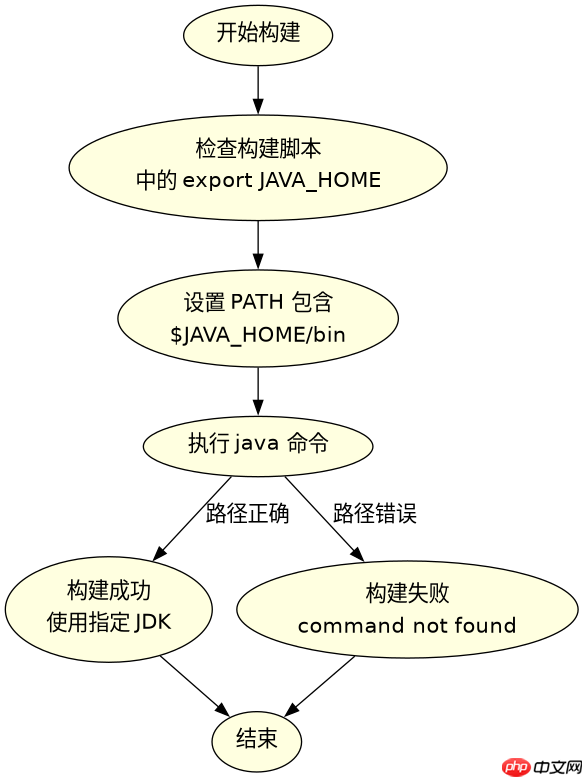
# 在 Jenkins 全局工具配置中设置 JAVA_HOME
export JAVA_HOME=/usr/lib/jvm/java-11-openjdk
export PATH=$JAVA_HOME/bin:$PATH

# 验证 Jenkins 是否能读取该变量
echo $JAVA_HOME
上述代码展示了如何在构建脚本中强制注入环境变量。通过在构建步骤的 Shell 执行部分添加这两行,可以确保后续命令使用指定的 JDK。这种方法适用于临时调试或特定任务需要特定版本 Java 的场景。预期结果是构建日志中显示正确的 Java 版本号,且不再报找不到命令的错误。
立即学习“Java免费学习笔记(深入)”;

使用Atmosphere构建通过WebSocket、SSE、gRPC、WebTransport、MCP、A2A和AG-UI流传输的JVM代理网关,并带有治理钩子。
如何通过系统配置永久绑定 JDK
最稳定的解决方案是在 Jenkins 的全局工具配置界面中显式声明 JDK 的安装路径。进入“系统管理”->“全局工具配置”,找到 JDK 安装区域,点击“新增 JDK”。在弹出的配置项中,取消勾选“自动安装”,并在“JAVA_HOME”字段中填入服务器上实际的 JDK 绝对路径,例如 /usr/lib/jvm/java-8。保存后,所有使用该配置的构建任务都将继承此路径。这种方式比在脚本中硬编码更规范,因为它允许 Jenkins 统一管理多版本 JDK,并支持在构建过程中动态切换。

// Jenkinsfile 中引用已配置的 JDK
pipeline {
    agent any
    tools {
        jdk 'MyJDKName' // 对应全局配置中的名称
    }
    stages {
        stage('Build') {
            steps {
                sh 'java -version'
                sh 'mvn clean package'
            }
        }
    }
}
这段 Jenkinsfile 代码演示了如何在流水线中引用之前在全局配置中定义的 JDK。通过将 jdk 'MyJDKName' 添加到 tools 块,Jenkins 会自动将该 JDK 的 bin 目录加入构建环境的 PATH 中。这确保了构建过程始终使用受控的 Java 版本,避免了因服务器环境变更导致的构建失败。预期结果是流水线能够成功执行 java -version 并输出预期的版本信息,随后顺利进入 Maven 打包阶段。
Jenkins 构建日志中如何确认 Java 路径生效
当配置完成后,可以通过检查构建日志来确认 Java 路径是否真正生效。在构建输出的第一步,通常会打印出当前的 PATH 环境变量和 java 命令的实际路径。如果看到 which java 返回的路径位于你配置的 JAVA_HOME 目录下,则说明配置成功。此外,执行 java -version 的输出应与本地安装的版本一致。若日志中仍显示旧版本或报错,需检查 Jenkins 服务是否重启以加载新的系统级配置,或者确认全局工具配置中的名称是否与 Jenkinsfile 中引用的一致。



















