浏览器网页加载慢,先用同一网址对比其他浏览器和同一网络里的其他设备。只有某个网站慢时重点检查站点;所有软件都慢时先排查网络。仅某款浏览器慢,再依次测试扩展、缓存、代理和dns设置,每次只改变一项并复测。
先确认慢在网站、浏览器还是网络
关闭多余标签页,暂停正在占用带宽的下载,再测试几个不同网站。换浏览器或可信手机热点做一次对比;更换网络可能产生流量费用,单位设备还要遵守网络策略。
能正常打开设置时,先更新浏览器,暂时禁用非必要扩展,再清理“缓存的图像和文件”。按Ctrl+Shift+Delete可打开常见浏览器的数据清理窗口;先只清缓存,不必勾选密码或全部Cookie,避免无关数据丢失。
只在当前电脑异常时检查代理和DNS
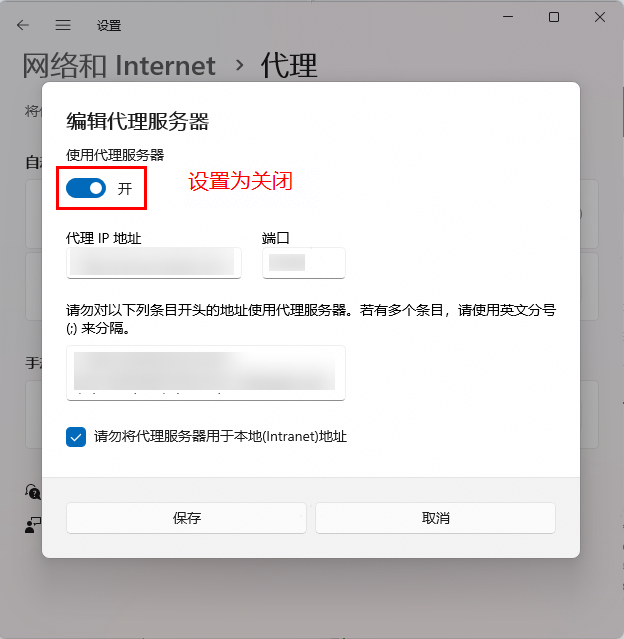
1、Windows 11打开“设置→网络和Internet→代理”,检查手动代理。仅在确认自己不需要代理、且不是单位要求时,关闭误开启的手动代理并保存;使用代理的办公环境应先咨询管理员。
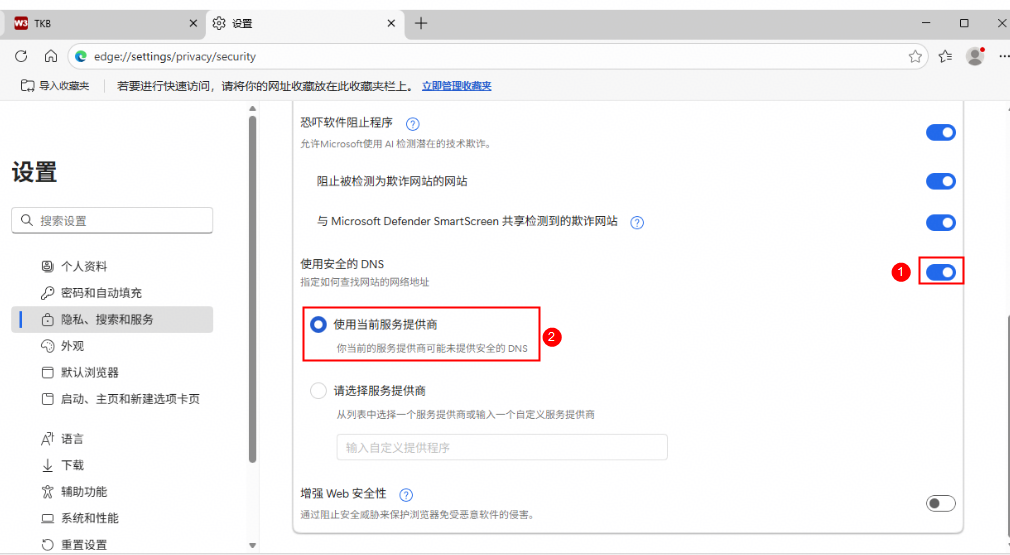
2、若此前手动指定了安全DNS提供商,可在Edge设置中搜索“安全DNS”,先改为使用当前服务提供商,再测试同一网页。保留SmartScreen等安全保护,不把关闭防护作为提速方法。

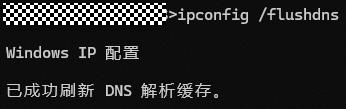
3、只在域名解析异常或网络切换后持续出错时,可打开命令提示符执行ipconfig /flushdns,收到刷新DNS解析缓存的提示后重试。这个命令不提高线路带宽,也不能修复网站服务器慢的问题。
仅此浏览器持续异常时再还原设置
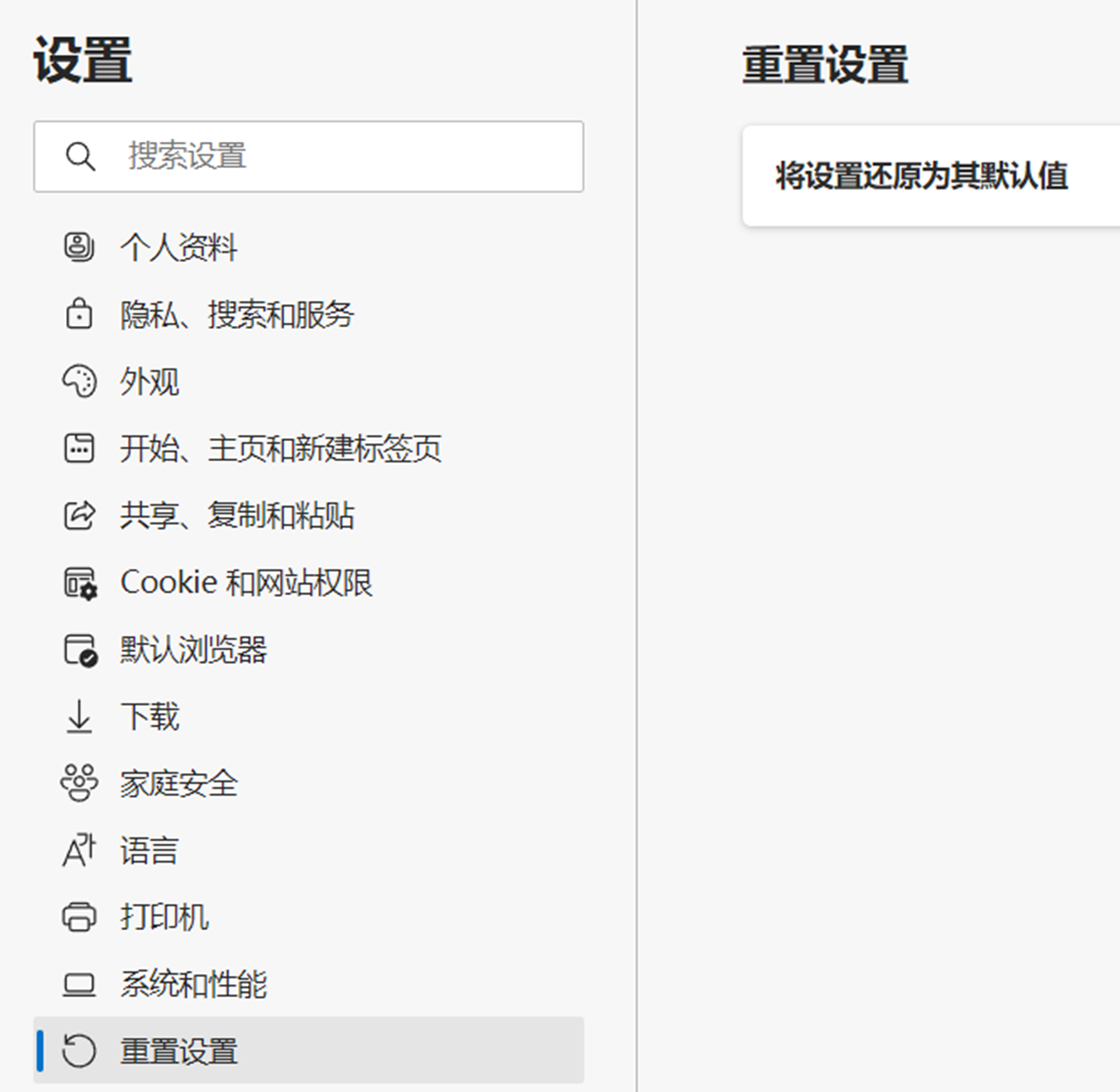
(1)先备份重要资料,记录现有启动页、搜索和扩展设置。在Edge设置中搜索“重置设置”,选择“将设置还原为其默认值”。
(2)阅读确认框后再重置。该操作会调整启动页等设置、禁用扩展并清除部分临时数据,通常不清除收藏夹、历史记录和已保存密码。重开浏览器测试,不要立即把所有扩展重新启用。