








浏览器打不开,先区分完全没有窗口、启动后闪退和能打开但网页加载失败。保存其他工作后重启一次,再从开始菜单打开浏览器;只影响某款浏览器时优先修复它。以下以windows中的microsoft edge为例,chrome等浏览器使用各自的官方修复或重装方案。
先看启动阶段有没有报错
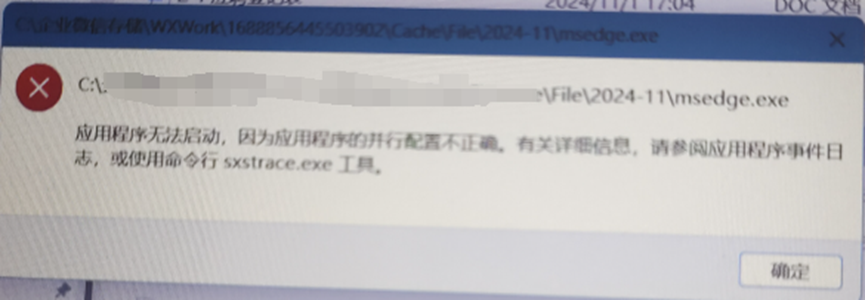
记录完整错误及程序名。例如msedge.exe提示“并行配置不正确”,属于程序启动异常,应先检查Edge安装;这与某个网站打不开不是同一问题。快捷方式无反应时,也从开始菜单尝试打开。
浏览器卡在后台时,按Ctrl+Shift+Esc打开任务管理器,确认没有未保存的网页编辑内容后,结束对应浏览器进程,再重新打开。整个电脑也无响应时,先按整机卡死问题处理。
Edge无法启动时从系统设置修复
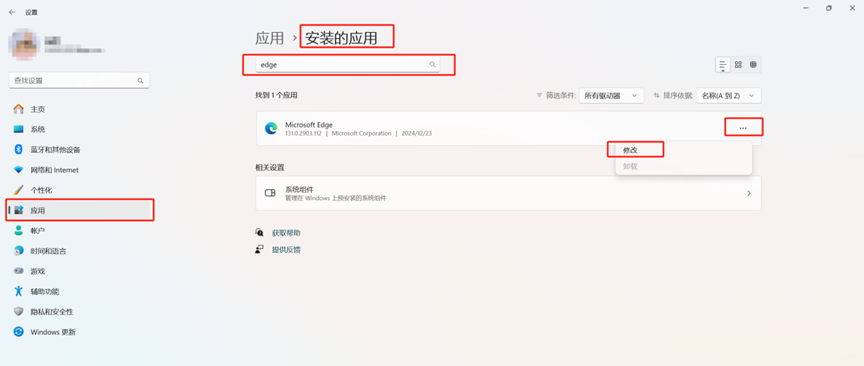
1、Windows 11进入“设置→应用→安装的应用”,搜索Microsoft Edge,点击右侧三个点并选择“修改”。Windows 10可在“应用和功能”中选择Edge后点击“修改”;没有该按钮的受管设备联系管理员。

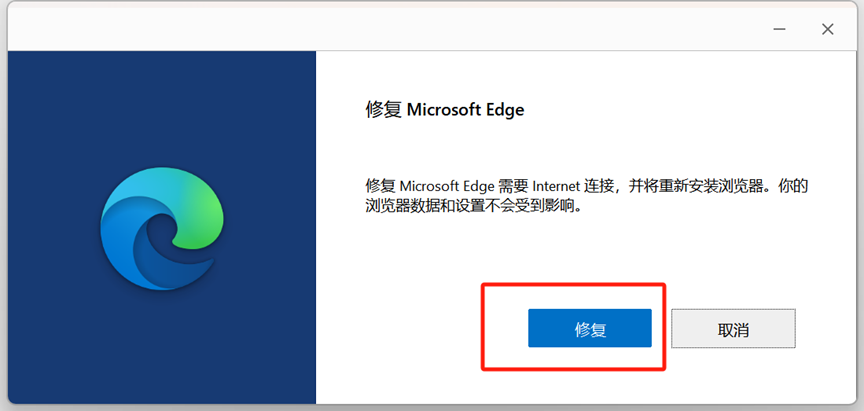
2、关闭所有Edge窗口,确认网络正常并有管理员权限,然后在修复向导点击“修复”。等待重新下载和安装完成,再从开始菜单启动;修复通常保留浏览器数据和设置,但重要书签及账号资料仍应提前做好备份。
能打开后再检查扩展和配置
(1)能进入浏览器后,先检查更新,再暂时禁用最近安装的扩展并复测。只有某个快捷方式无法启动时,检查其目标路径,不随意给msedge.exe改名或删除系统组件。
(2)仍然只有该浏览器异常时,保存完整错误、版本和触发时间,通过官方支持渠道处理。Chrome无法进入设置时,备份需要的本地数据,再从Google官方渠道重新安装;不要为修复浏览器而直接恢复电脑出厂设置。


























