








使用oracle awr compare period report工具对比两天性能差异,核心步骤是获取两天的awr快照id,然后运行脚本生成html报告。你需要先查询`dba_hist_snapshot`视图确定目标日期的快照范围,再执行`awrddrpt.sql`脚本并输入相应的快照id和格式参数。该工具会自动计算关键指标(如cpu、i/o、等待事件)的百分比变化,帮助定位性能退化或提升的具体原因。

如何确定需要对比的两天的具体快照ID
要生成对比报告,必须明确指定起始和结束的快照ID。这通常通过查询`DBA_HIST_SNAPSHOT`视图来完成,根据`BEGIN_INTERVAL_TIME`筛选出特定日期范围内的最小和最大快照ID。例如,若需对比昨天和前天,需分别找出这两天的最早和最晚快照ID,确保覆盖完整的业务周期。
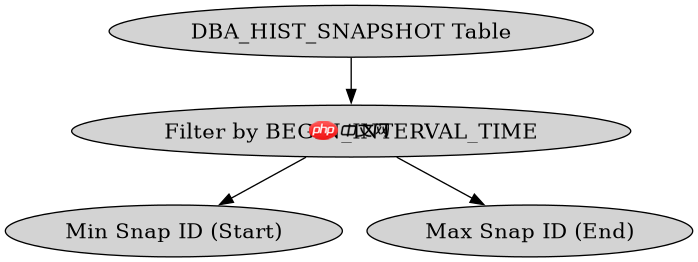
-- 查询特定日期范围的快照ID
SELECT snap_id, begin_interval_time
FROM dba_hist_snapshot
WHERE begin_interval_time BETWEEN TO_DATE('2023-10-01', 'YYYY-MM-DD')
AND TO_DATE('2023-10-02', 'YYYY-MM-DD')
ORDER BY snap_id;
上述SQL返回的结果中,第一行的`snap_id`作为报告的开始快照,最后一行的`snap_id`作为结束快照。如果数据库开启了自动快照收集,这些ID是连续且唯一的。手动创建快照时,需确保两个时间点之间有足够的负载差异以体现对比意义。
如何配置并生成AWR对比报告文件
在SQL*Plus环境中加载`awrddrpt.sql`脚本后,系统会提示输入一系列参数。首先指定报告类型,通常选择`html`以便在浏览器中查看。接着输入之前确定的开始和结束快照ID。最后指定输出文件名。脚本执行完毕后,会在当前目录生成一个包含详细对比数据的HTML文件。


@?/rdbms/admin/awrddrpt.sql
Enter value for report_type: html
Enter value for num_days: 2
Enter value for begin_snap: 100
Enter value for end_snap: 200
Enter value for report_name: awr_compare.html
Loading Report...
生成的报告中,"Baseline Period"对应较早的时间段,"Current Period"对应较晚的时间段。重点关注"Top 5 Timed Events"部分,观察哪些等待事件的Elapsed Time显著增加。同时检查"Instance Efficiency Percentages",看Buffer Nowait等指标是否下降,这直接反映了内存管理的效率变化。
如何解读报告中关键指标的百分比变化
AWR对比报告的核心价值在于展示指标的变化率。例如,若"SQL Service Response Time"从10ms增加到20ms,报告显示为+100%,这意味着响应时间翻倍。对于"Top SQL"部分,需关注那些在基线期不存在或执行次数激增的SQL语句。结合"Load Profile"中的"Per Second"数据,可以判断整体负载是增加了还是减少了。
如果某个等待事件(如`db file sequential read`)的占比从5%上升到30%,说明I/O子系统成为瓶颈。此时应进一步查看该事件对应的具体SQL ID,并使用`DBMS_XPLAN.DISPLAY_AWR`分析其执行计划是否发生回退。反之,若CPU使用率下降但吞吐量不变,可能意味着优化器选择了更高效的执行路径,或者硬件资源得到了更充分的利用。





















