








电脑运行变慢伴随风扇狂转、键盘局部发烫但操作不卡顿,大概率是散热失效引发的主动降频;需通过任务管理器查CPU占用与频率、鲁大师快扫温度、压力测试验证,并动手排查出风量、硅脂状态及风道死角。
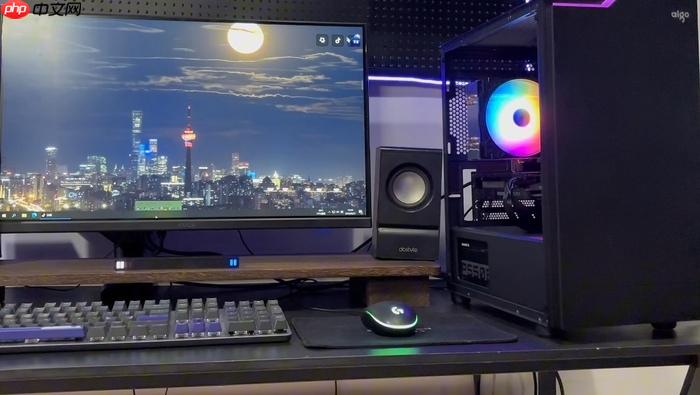
电脑运行变慢时若伴随风扇狂转、键盘局部发烫、操作无卡顿但温度曲线异常上冲,大概率是散热系统失效引发的主动降频,而非CPU或内存真性能不足。
先确认是不是散热导致的假卡顿
按 Ctrl+Shift+Esc 打开任务管理器,切换到“性能”选项卡,同时观察右下角CPU占用率和下方温度读数(若未显示温度,请先安装腾讯电脑管家或HWiNFO64)。
如果CPU占用长期低于40%但频率始终卡在1.2GHz以下、温度却稳定在85℃以上,说明系统正在强制降频——这不是软件卡,是硬件在“自保”。
此时点开“详细信息”标签页,右键列标题→勾选“CPU频率”,让每进程的实时频率可见。若发现浏览器、微信等轻量程序实际运行频率被压到标称值的1/3,基本可锁定为散热瓶颈。
用鲁大师快速定位过热源
方法一:温度快扫
下载鲁大师6.1026版(官网验证日期为2026年10月20日),安装后直接点击首页「硬件检测」→「温度管理」。
重点看三项数据:【CPU待机温度>60℃、高负载>90℃、风扇转速<2000rpm却温度不降】 任意一项成立,散热已失效。
方法二:压力测试实锤
在鲁大师「性能测试」中选择「CPU压力测试」,运行5分钟,全程盯住温度曲线。若温度在2分钟内突破85℃并触发频率断崖式下跌(如从2.8GHz骤降至1.1GHz),同时风扇噪音明显增大但降温无效,就是硅脂干涸或风道堵塞的铁证。
注意:测试前务必拔掉所有USB外设,避免误判为接口供电干扰。
动手排查三步法
第一步:查出风量
关机断电,拆开机箱侧板(台式机)或底盖(笔记本),把手掌放在CPU散热器出风口位置,开机10秒后感受气流强度。正常应有持续、温热、稳定的风;若风弱、间歇、带焦糊味,说明风扇轴承磨损或扇叶积灰严重。
第二步:看硅脂状态
卸下散热器,观察CPU顶盖上的导热膏残留:呈灰白粉末状、龟裂、或完全消失露出金属本色,即为干涸;若仍是均匀油润的灰色膏体,暂不需重涂。
第三步:清风道死角
用软毛刷+压缩空气沿CPU散热鳍片缝隙垂直吹扫,再重点清理主板芯片组散热片底部、显卡供电模块周围、机箱底部进气口滤网——这些位置积灰最易被忽略,却直接堵死底层冷空气通道。






















