








电脑变慢需先定位真实瓶颈:用任务管理器观察CPU、内存、磁盘、GPU持续占用率,磁盘常卡100%多因机械硬盘老化,内存超85%需加条,CPU高载伴发热多系散热问题;再通过新建账户和安全模式排除系统干扰;最后查硬件型号与主板升级支持性,避免盲目更换。
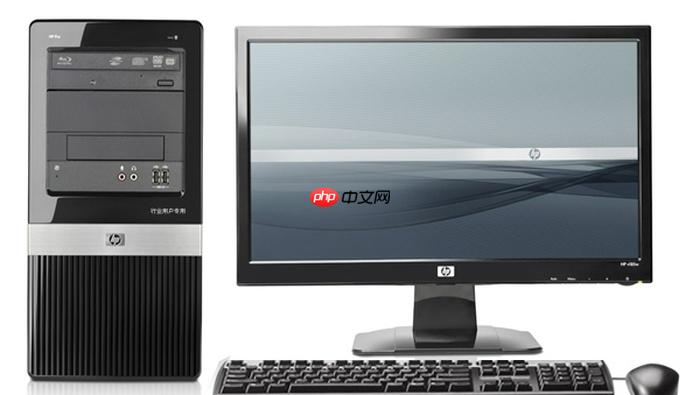
电脑运行变慢时,不能一上来就买新内存或换SSD,得先确认到底是哪块硬件拖了后腿——CPU持续满载、内存长期吃紧、磁盘卡在100%、还是散热风扇狂转却温度不降,每种现象对应不同升级路径。
第一步:用任务管理器锁定真实瓶颈
按 Ctrl+Shift+Esc 直接打开任务管理器,切换到“性能”选项卡。
盯着四个核心指标看满30秒:CPU、内存、磁盘、GPU。不要只看一眼峰值,重点观察是否出现持续高位占用(比如磁盘长期卡在95%~100%,哪怕你什么都没干)。
若磁盘占用率稳定在100%,而CPU和内存都低于50%,【基本可以断定是机械硬盘老化,不是程序或系统问题】;此时升级SSD效果最直接,其他操作都是绕弯子。
若内存使用率长期超过85%,且多开几个浏览器标签+微信+Excel就明显卡顿,说明物理内存已不够用,加内存条能立竿见影。
若CPU占用率经常飙到90%以上,同时风扇声音变大、机身发烫,先别急着换CPU——【90%以上情况是灰尘堵住散热鳍片或硅脂干了,不是CPU性能不足】,拆机清灰+重涂硅脂成本不到20元,比换U便宜十倍。
第二步:区分是系统问题还是硬件问题
方法一:新建一个本地账户测试
开始 → 设置 → 账户 → 家庭和其他用户 → 将其他人添加到这台电脑 → 我没有这个人的登录信息 → 添加没有Microsoft账户的用户 → 输入用户名(如test)→ 完成。
注销当前账户,用新建的test账户登录。不装任何软件,只打开浏览器访问网页、播放一段本地视频、启动记事本打字。如果操作依然卡顿,基本排除软件冲突和病毒干扰,指向硬件层面。
方法二:进安全模式验证
按住Shift键点击重启 → 疑难解答 → 高级选项 → 启动设置 → 重启 → 按F4进入安全模式。安全模式只加载基础驱动和服务,如果此时电脑流畅如初,说明日常卡顿来自某个后台程序或启动项,不是硬件该背锅。
第三步:验证是否真需要升级配置
步骤一:检查当前硬件型号与规格
右键“此电脑” → 属性,记下处理器型号、已安装内存容量、系统类型(64位)。再打开设备管理器 → 磁盘驱动器,看主硬盘是“ST”“WD”开头的机械盘,还是“Samsung”“Crucial”“Kingston”等品牌的固态盘。
步骤二:对照典型瓶颈场景做判断
开机要等一分半才进桌面 → 【99%是机械硬盘,必须换SSD】;
开10个Chrome标签+微信+网易云就鼠标飘移 → 内存大概率不足,8GB以下办公都吃力;
玩《原神》或剪4K视频时帧数低、导出慢,但任务管理器里GPU占用100%而CPU只有40% → 显卡是短板;
所有操作都慢,但任务管理器里四条曲线全在30%以下 → 可能是系统文件损坏或驱动异常,先运行sfc /scannow再决定是否升级硬件。
步骤三:查主板是否支持升级
去电脑品牌官网输入你的整机型号(如Lenovo ThinkPad E490),查“技术规格”或“维护手册”,确认内存插槽数量、最大支持容量、硬盘接口类型(SATA还是M.2 NVMe)、是否有空余M.2插槽。品牌机常有隐藏限制,比如只允许插单条内存,或M.2插槽被WiFi模块占用。






















