








蓝屏后声卡消失或只剩HD Audio Controller,说明驱动被强制卸载或损坏,需用离线驱动包重建音频子系统:先确认硬件型号或硬件ID,下载官网离线安装包,进带网络的安全模式清空旧驱动,静默安装并启动Windows Audio及Endpoint Builder服务。
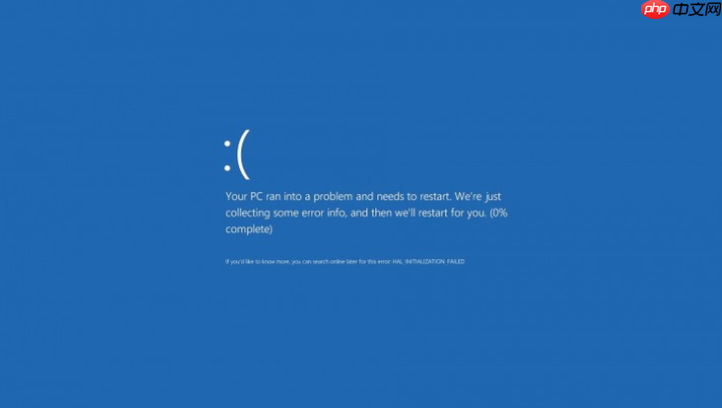
蓝屏后电脑突然没声音,设备管理器里声卡条目消失或只剩“High Definition Audio Controller”,说明驱动已被系统强制卸载或残留损坏,必须用离线驱动包重建音频子系统。
确认声卡硬件型号并下载离线驱动
右键“此电脑”→“属性”→记下系统品牌与型号(如“联想小新Pro 14 2023”);若为组装机,打开设备管理器→展开“系统设备”→找到“Intel Management Engine Interface”或“AMD PSP Device”旁的PCI设备,右键→“属性”→“详细信息”→下拉选“硬件ID”,复制类似PCI\VEN_10EC&DEV_0887的字符串。
前往对应官网:笔记本用户直奔品牌支持页(联想/戴尔/华硕),台式机用户查主板官网(技嘉/微星/华硕),或用devicehunt.com输入硬件ID查芯片厂商;【只下载带“Offline Installer”“Full Package”字样的.EXE离线安装包,不点“自动检测”“在线更新”】。
将驱动文件保存到U盘根目录,不要解压,不要联网运行。
进入带网络的安全模式并清空旧驱动
连续三次强制关机(长按电源键10秒)→第4次开机自动进入WinRE恢复环境→选择“疑难解答”→“高级选项”→“启动设置”→点击“重启”→按F5启用带网络的安全模式。
这一步不能跳过:F4安全模式不加载USB 3.0控制器驱动,U盘可能无法识别;F5能确保USB设备、有线网卡正常响应,方便后续从U盘读取驱动。
右键“开始”→“设备管理器”→点击顶部菜单栏“查看”→勾选“显示隐藏的设备”→展开“声音、视频和游戏控制器”→对所有带灰色图标的旧声卡项(包括已禁用的Realtek Digital Output、Conexant SmartAudio等)右键→“卸载设备”→务必勾选【删除此设备的驱动程序软件】→确认。
卸完一个就点设备管理器左上角“扫描检测硬件改动”,刷新列表,确保无残留。此时该分类下应为空白或仅剩通用“High Definition Audio Controller”。
静默安装离线驱动并验证音频服务
方法一:双击U盘中驱动安装包(如Realtek_HD_Audio_V6.0.9392.1.exe)→全程点“下一步”,在最后一步取消勾选所有附加软件(Nahimic、Audio Console、Control Panel等)→安装完成不重启。
方法二:管理员身份运行PowerShell → 输入:
Start-Process -FilePath "E:\Realtek_HD_Audio_V6.0.9392.1.exe" -ArgumentList "/S" -Wait
(把E:\替换成你U盘盘符,/S参数实现完全静默安装)
安装完毕后,按Win+R输入services.msc→找到【Windows Audio】和【Windows Audio Endpoint Builder】→双击→启动类型设为“自动”→若状态为“已停止”,立即点“启动”。【必须两个都启动成功,缺一不可,否则设备管理器里声卡会再次变灰】。
右下角音量图标左键→确认输出设备已切换为刚装好的Realtek扬声器或耳机,音量滑块未静音,播放测试音频可正常出声。






















