








应先通过事件查看器精准定位崩溃驱动文件,再禁用驱动签名验证,最后从同系统电脑或安装镜像中提取并安全替换该.sys文件,完成后恢复签名强制策略。
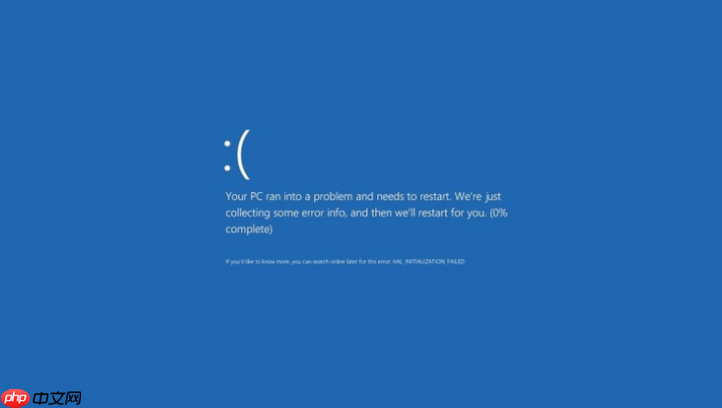
电脑蓝屏死机后,若错误代码指向某个具体驱动文件(如nvlddmkm.sys、dxgkrnl.sys、atikmdag.sys等),说明该驱动已损坏、版本冲突或与系统不兼容,必须定位并替换它才能稳定运行。直接重装驱动程序包往往无效,因为旧版残留、签名强制启用、驱动服务残留会阻碍新驱动生效。
确认导致蓝屏的驱动文件名
蓝屏画面消失前,屏幕底部通常显示“Caused by: xxx.sys”或在错误信息末尾列出一个.sys文件名。若未看清,重启后立即执行以下操作:
① 按 Win+R 输入 eventvwr.msc → 打开“事件查看器”;
② 左侧导航栏依次展开:Windows 日志 → 系统 → 右侧点击“筛选当前日志”;
③ 在“事件来源”下拉框中勾选“BugCheck”,再点“确定”;
④ 找到最近一次蓝屏时间对应的事件,双击打开 → 查看“详细信息”选项卡 → 在XML视图中搜索“DriverName”或“ImageName”,即可精准定位崩溃驱动文件全路径,例如:C:\Windows\System32\drivers\nvlddmkm.sys。
这一步不可跳过。用错文件名替换,不仅无法修复,还可能触发签名验证失败导致系统无法启动。
禁用驱动强制签名验证(关键前提)
Windows 10/11 默认启用驱动程序强制签名,未经微软认证的驱动或手动替换的.sys文件会被拦截加载,直接报错INACCESSIBLE_BOOT_DEVICE或反复蓝屏。
以管理员身份运行命令提示符 → 依次执行:
bcdedit /set loadoptions DDISABLE_INTEGRITY_CHECKS
bcdedit /set TESTSIGNING ON
执行后必须重启一次,否则后续替换无效。重启后右下角会出现“测试模式”水印,这是正常现象。
【重要】此操作仅用于临时修复,问题解决后务必执行 bcdedit /set TESTSIGNING OFF 并再次重启还原,否则存在安全风险。
安全替换损坏的驱动文件
方法一:从另一台同系统同架构(x64)且未蓝屏的电脑复制
找到相同Windows版本(如Win11 23H2)、相同硬件型号(尤其是显卡品牌型号)的电脑 → 进入其 C:\Windows\System32\drivers\ 目录 → 复制对应.sys文件(如dxgkrnl.sys)→ 粘贴至本机相同路径,覆盖前需取得管理员所有权并关闭文件占用。
方法二:从系统安装镜像中提取原始驱动
下载与本机完全一致的Windows ISO(可通过微软官网Media Creation Tool获取)→ 使用7-Zip右键ISO → “在此处打开终端” → 执行:
dism /Get-WimInfo /WimFile:F:\sources\install.wim
查出对应索引号(通常是第1个)→ 再执行:
dism /Export-Image /SourceImageFile:F:\sources\install.wim /SourceIndex:1 /DestinationFolder:C:\temp\driver /Compress:max
等待导出完成 → 进入 C:\temp\driver\Windows\System32\drivers\ → 找到目标.sys文件 → 复制替换。
替换时务必关闭所有杀毒软件实时防护,否则会拦截写入。替换完成后不要立即重启,先用命令 sc queryex [服务名](如sc queryex nvlddmkm)确认服务状态为STOPPED,再执行 net start [服务名] 测试能否手动启动——若报错“拒绝访问”或“找不到指定文件”,说明路径、权限或依赖项仍有问题。





















