








关闭Windows任务栏右下角更新红点最有效方法是禁用Windows Update、Update Orchestrator Service和BITS三项核心服务:在services.msc中将它们启动类型设为禁用、停止运行,并在恢复选项卡中设所有失败操作为“无操作”,重启后永久生效。
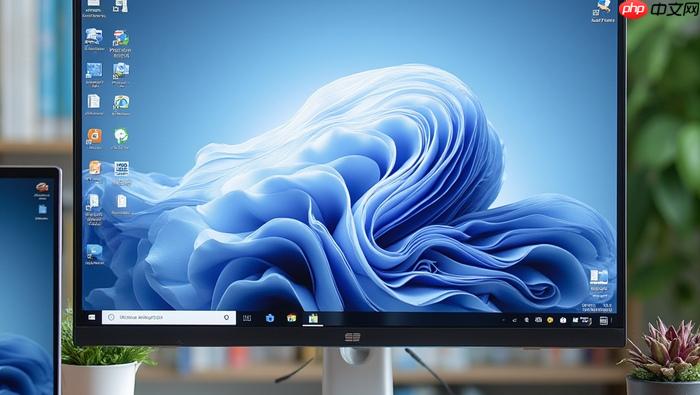
电脑桌面、Dock栏、任务栏右下角频繁出现的红点角标,是系统或应用在提示未读消息、待更新内容或通知堆积,但多数用户只想让界面清爽无干扰,不希望被视觉提示反复打断工作流。
Windows系统:关闭任务栏右下角更新红点
这个红点由Windows Update服务主动渲染,代表有缓存待安装更新,不处理可能触发强制重启。仅关通知开关不够,必须切断底层触发源。
方法一:禁用三项核心服务(永久生效)
按Win + R输入services.msc回车→依次找到Windows Update、Update Orchestrator Service、Background Intelligent Transfer Service→对每一项双击→将“启动类型”设为【禁用】→若状态为“正在运行”,先点“停止”→切换到“恢复”选项卡→将“第一次失败”“第二次失败”“后续失败”全部设为“无操作”→点“应用”→“确定”。
【必须重启电脑才能彻底生效,否则服务可能被系统自动拉起】
方法二:用管理员命令一次性执行(更高效)
以管理员身份运行命令提示符→逐行输入以下命令,每输完一行回车:
sc stop wuauserv && sc config wuauserv start= disabled
sc stop UsoSvc && sc config UsoSvc start= disabled
sc stop BITS && sc config BITS start= disabled
macOS系统:清除三处红点(右上角+Dock+系统设置图标)
Mac上的红点分属三个独立机制:右上角是通知中心入口提示,Dock图标是App徽章,系统设置图标旁则是更新检测标记。只关一处,其他两处照常亮着。
第一步:隐藏右上角通知中心入口(红点立即消失)
点击苹果菜单→“系统设置”→左侧点“通知”→右上角点【三个点】菜单图标(…)→取消勾选“在菜单栏中显示通知中心”。
第二步:关闭所有App的Dock徽章(全局生效)
仍在“通知”设置页→往页面最下方滚动→找到“在 Dock 图标上显示徽章”开关→直接关闭。
注意:这一步会立刻清空微信、邮件、日历等全部Dock图标右上角的红点或数字,但邮件App还需额外操作,否则红点可能反弹。
第三步:终端清除系统设置图标的更新红点
按下Command + 空格打开聚焦搜索→输入“终端”并回车→粘贴执行:
defaults write com.apple.systempreferences AttentionPrefBundleIDs 0
紧接着执行:
killall Dock
【两条命令缺一不可,只写不杀Dock无效】
Windows桌面快捷方式红点怎么去掉?
优酷、腾讯会议、钉钉等软件的桌面快捷方式右上角小红点,不是系统级通知,而是快捷方式图标本身被嵌入了带角标的PNG资源。替换图标即可根除,且不再随软件内部状态变化。
右键点击桌面该快捷方式→“属性”→切换到“快捷方式”选项卡→点“更改图标”→从弹出列表中选一个原始无红点的图标→连续点两次“确定”。
这一步操作起来很简单,直接完成图标替换,红点永久消失。
安卓手机:批量关闭所有桌面角标
国产定制系统(如MIUI、ColorOS、EMUI)的桌面角标逻辑各异,全局开关最稳妥,避免逐个排查漏掉某款App。
方法一:全局关闭(推荐)
进入“设置”→“通知与控制中心”→“桌面角标”→关闭“显示桌面角标”。
realme UI 7.0及以上路径相同;HarmonyOS用户路径为:设置→“通知和状态栏”→“桌面图标角标”→关闭总开关。
方法二:逐个禁用(适用于需保留部分App提醒的场景)
长按桌面任意应用图标→松开→点“应用信息”→“通知管理”→“桌面角标”→选“不显示”。
【部分系统如MIUI需先开启“高级通知设置”,否则该选项不显示】




















