








解决pl/sql developer连接64位oracle报错的核心方法是安装32位的oracle客户端,因为pl/sql developer是32位应用程序,无法直接调用64位的oracle库文件。具体做法是在系统中同时保留64位的oracle数据库服务(服务端)和安装一个轻量级的32位instant client或完整客户端,然后在pl/sql developer的设置中指定该32位客户端的目录路径。这样配置后,pl/sql developer就能通过32位接口正确加载oci库,从而建立数据库连接。

为什么64位Oracle会导致PL/SQL Developer连接失败?
PL/SQL Developer是由Allround Automations开发的32位Windows应用程序,它依赖Oracle Call Interface (OCI) 库与数据库进行通信。当系统只安装了64位的Oracle客户端或服务端时,其提供的DLL文件(如oci.dll、oraociei11g.dll等)也是64位架构。根据Windows系统的动态链接库加载机制,32位进程无法加载64位DLL,这会导致PL/SQL Developer在启动或尝试连接时抛出“ORA-12560: TNS:protocol adapter error”或“模块加载失败”等错误。因此,根本原因在于位宽不匹配,而非网络配置或用户名密码错误。
REM 检查当前系统已安装的Oracle客户端位数
REM 在命令行执行以下命令查看注册表信息
reg query "HKLM\SOFTWARE\ORACLE" /s | findstr "HOME"

REM 如果只看到64位路径,说明缺少32位客户端
REM 需要下载并安装32位Oracle Instant Client Basic包
REM 解压到 C:\oracle\instantclient_19_8\
上述代码展示了如何初步排查系统中的Oracle客户端环境。在实际操作中,开发者应确认是否存在32位的Oracle主目录。若不存在,需从Oracle官网下载对应版本的32位Instant Client Basic包,解压至固定目录(如C:\oracle\instantclient_19_8)。随后,在PL/SQL Developer中,进入Tools -> Preferences -> Connection,将Oracle Home设置为该32位目录,并将OCI library指向其中的oci.dll文件。重启PL/SQL Developer后,即可正常连接数据库。此方法无需卸载现有的64位Oracle服务,实现了共存。

如何配置环境变量以确保32位客户端优先加载?
为确保PL/SQL Developer始终使用32位OCI库,必须正确设置系统环境变量PATH和TNS_ADMIN。首先,将32位Instant Client的路径添加到系统PATH变量的最前端,确保Windows在搜索DLL时优先找到32位版本。其次,如果使用了TNS名称解析,需设置TNS_ADMIN变量指向包含tnsnames.ora文件的目录。这些配置保证了无论从哪里启动PL/SQL Developer,都能定位到正确的32位组件。
REM 设置环境变量示例(以管理员身份运行CMD)
setx PATH "C:\oracle\instantclient_19_8;%PATH%"
setx TNS_ADMIN "C:\oracle\instantclient_19_8\network\admin"

REM 验证环境变量是否生效
echo %PATH%
echo %TNS_ADMIN%
以上脚本演示了如何通过命令行永久设置环境变量。执行后,建议注销并重新登录Windows,以使环境变量生效。接着,在PL/SQL Developer中再次检查Preferences中的Connection设置,确认Oracle Home和OCI Library路径无误。此时,尝试连接数据库,若成功弹出登录窗口,则表明配置正确。若仍报错,可尝试在PL/SQL Developer快捷方式的目标中添加参数,强制指定OCI路径,例如:"C:\Program Files (x86)\PLSQL Developer\plsqldev.exe" -oci "C:\oracle\instantclient_19_8\oci.dll"。这种方法适用于某些特殊环境下环境变量未正确继承的情况。
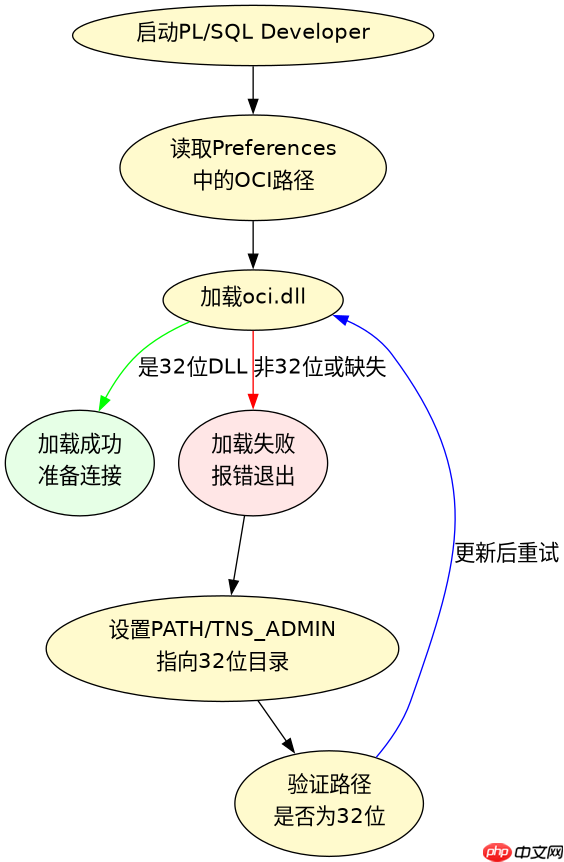
基于PL/SQL Developer启动时加载oci.dll的具体问题
当PL/SQL Developer启动时,它会立即尝试加载指定的oci.dll文件。如果加载失败,程序可能无法启动或连接功能不可用。具体问题是:即使环境变量设置正确,若PL/SQL Developer的Preferences中配置的OCI路径指向了错误的DLL(如64位版本),则启动时会报错。解决方法是手动浏览并选择32位Instant Client目录下的oci.dll文件。此外,还需确保该目录下存在所有必需的依赖DLL,如oraociei11g.dll、orannzsbb11.dll等,这些文件通常随Basic包一起提供。




















