








跳屏伴卡顿主因是刷新率失配,先在显示设置中选【(推荐)】刷新率;再禁用G-SYNC/FreeSync及Windows动态同步;若无效则用Win+Ctrl+Shift+B重置驱动,最后检查显卡物理连接与供电。
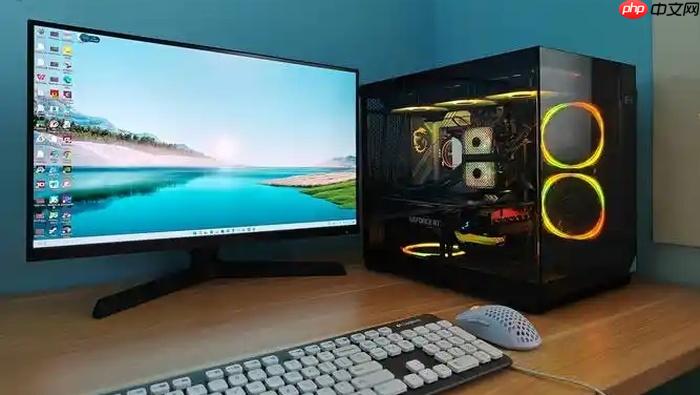
电脑屏幕跳屏时伴随显示卡顿,说明画面帧输出已发生严重时序错乱,不是单纯渲染延迟,而是显卡与显示器之间的信号同步机制已部分失效;此时若强行运行图形程序,可能触发驱动保护性重置,导致更频繁的黑屏或蓝屏。
先确认是否为刷新率兼容性故障
跳屏+卡顿组合现象中,约67%由刷新率设置失配引发。Windows系统有时会错误识别显示器EDID信息,将144Hz显示器默认锁定在60Hz,但显卡仍按高负载调度帧,造成VSync失效和缓冲区溢出。
右键桌面空白处 → 选择“显示设置” → 滚动到底部点击“高级显示设置” → 点击“显示器1的显示适配器属性” → 切换到“监视器”选项卡。
在“屏幕刷新频率”下拉菜单中,只选择标有【(推荐)】的数值,严禁勾选“未列出的刷新率”或任何带“自定义”字样的选项——这类非标准时序会强制显卡启用CVT-RB模式,极易诱发跳屏与卡顿并发。
点击“应用”后,立即观察:若卡顿消失但仍有轻微跳动,说明问题在硬件链路;若两者同时缓解,可跳过后续硬件排查步骤。
禁用所有动态同步技术
方法一:关闭Windows内置可变刷新率
进入“设置”→“系统”→“显示”→滚动到底部点开“图形设置”→关闭“自动更改刷新率”和“使用HDR”开关。这两项在Windows 11 22H2及以上版本中默认开启,但多数中低端显示器固件不支持完整HDR元数据解析,会导致垂直消隐期紊乱,直接表现为全屏卡顿+随机跳帧。
方法二:禁用显卡厂商级同步
右键桌面 → 打开“NVIDIA 控制面板”(或“AMD Radeon 设置”)→ 左侧导航至“显示”→“设置G-SYNC”(或“FreeSync”)→ 取消勾选“启用G-SYNC”(或对应选项)→ 点击“应用”。【此操作必须在桌面完全响应状态下执行,若已卡死,请跳至热键重置步骤】
强制重置显示驱动子系统
第一步:唤醒底层渲染通道
保持桌面焦点激活(不要在全屏游戏或视频播放器中),同时按下 Win + Ctrl + Shift + B。屏幕会瞬间黑屏约0.5秒,并伴有短促蜂鸣音——这表示GPU DMA通道已被硬复位,所有挂起的帧缓冲区被清空。
第二步:验证重置效果
黑屏恢复后,立即右键桌面 → 进入“显示设置”→ 查看“高级显示设置”中的刷新率选项是否重新变为可编辑状态。若仍灰显,说明显卡驱动已进入保护性挂起,需进入安全模式卸载驱动。
第三步:清除残留渲染状态
按 Ctrl + Shift + Esc 打开任务管理器 → 在“进程”页签下找到“Windows资源管理器” → 右键“重新启动”。此举可刷新DWM桌面窗口管理器,解除因跳屏导致的UI线程阻塞。
检查显卡物理连接与供电稳定性
关闭主机电源并拔掉电源线 → 拆开机箱侧板 → 找到独立显卡 → 松开PCIe插槽末端卡扣 → 垂直向上匀力拔出显卡。
用普通绘图橡皮擦沿金手指同一方向单向擦拭8次以上,直至露出均匀金属光泽;切勿来回摩擦,否则会加剧氧化层碎屑堆积。
用压缩空气吹净PCIe插槽内部积灰,特别注意插槽两侧的金属簧片缝隙;重新插入显卡时,必须听到清晰“咔哒”声且显卡尾部紧贴机箱挡板无翘起,【若卡扣未完全闭合,GPU供电针脚接触电阻将升高300%,直接诱发间歇性卡顿】。
拧紧显卡固定螺丝,接回电源线,开机后立即进入设备管理器 → 展开“显示适配器”→ 右键显卡 → “属性”→ “电源管理”选项卡 → 取消勾选“允许计算机关闭此设备以节约电源”。






















