








电脑屏幕跳屏表现为画面局部错位、自动点击、图标乱跳或光标瞬时偏移,常伴随触控失灵或窗口重绘异常;需先区分硬件信号干扰还是系统渲染故障,再依五步法排查:任务管理器同步跳动指向显卡驱动或GPU调度问题,否则多为后台程序劫持UI线程;直连验证接口、隔离电磁干扰源;重置刷新率至显示器标称值范围内;关闭指针精度增强与硬件加速;最后热键重置、彻底卸载并清洁安装官网显卡驱动。
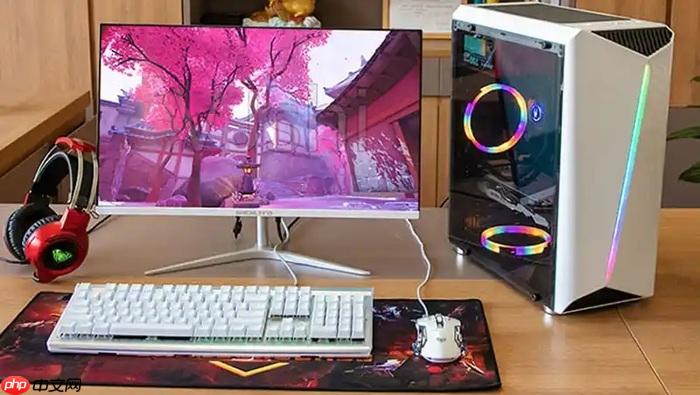
电脑屏幕跳屏表现为画面局部错位、自动点击、图标乱跳或光标瞬时偏移,常伴随触控失灵或窗口重绘异常,需先区分是硬件信号干扰还是系统渲染故障。
第一步:快速定位跳屏根源
同时按 Ctrl + Shift + Esc 打开任务管理器并保持其悬浮在最前;观察它是否同步跳动——若任务管理器窗口本身也出现位置偏移、闪烁或内容错帧,说明问题出在显卡驱动、GPU调度或底层显示服务;若只有浏览器、桌面图标等区域跳动,而任务管理器纹丝不动,则大概率是某个后台程序(如远程控制软件、录屏工具或输入法插件)劫持了UI线程。
这一步不能跳过。很多人直接重装驱动,结果发现重启后跳屏照旧,就是因为没确认问题边界。
第二步:排查物理连接与电磁干扰
方法一:直连验证
关机→拔掉显示器电源线和信号线→用无纺布轻擦HDMI/DP接口金属触点→重新插入主机原生视频口,【务必绕过任何转接头、USB-C扩展坞或HDMI延长线】。转接设备的协议转换芯片极易引发时序抖动,尤其在高刷新率下会放大跳屏现象。
方法二:隔离干扰源
将音箱、无线充电板、磁吸支架、非原装快充头全部移至1米以外;笔记本用户请拔掉所有USB外设,仅保留键盘直连;台式机检查机箱是否紧贴墙面金属管道或电源变压器——这些都会耦合50Hz工频干扰,诱发周期性画面跳动。
第三步:重置显示同步机制
1、右键桌面空白处→选择“显示设置”→滚动到底部点击“高级显示设置”。
2、点击“显示适配器属性”→切换至“监视器”选项卡。
3、在“屏幕刷新频率”下拉菜单中,先选一个比当前值低5Hz的选项(例如144Hz→120Hz),点“应用”→确认;若仍跳动,继续降至60Hz并保持24小时观察。
4、确认稳定后,再尝试恢复至显示器标称最高值,但必须确保该数值出现在下拉菜单中,【不可手动输入或启用‘未列出的刷新率’】。
Windows对自定义时序支持极差,强行启用会导致VSync失效,触发帧撕裂式跳屏。
第四步:禁用输入与渲染干扰项
方法一:关闭指针精度增强
Win+R → 输入“control”打开控制面板 → 切换为“大图标”视图 → 点击“鼠标” → 在“指针选项”中取消勾选“提高指针精确度”。该功能在GPU输出不稳时会把微小帧延迟放大成光标漂移,进而拖累整个UI响应节奏。
方法二:停用硬件加速
进入Chrome/Edge设置→搜索“硬件加速”→关闭“使用硬件加速模式(需要重启)”;对微信、钉钉等国产软件,在其设置中查找“图形渲染”或“OpenGL加速”,一并关闭。部分老旧驱动与第三方软件的GPU调用存在兼容缺陷,强制走CPU渲染反而更稳。
第五步:重置显示子系统与驱动栈
① 热键重置驱动:保持桌面激活状态,按下 Win + Ctrl + Shift + B,听到提示音且屏幕短暂黑屏即表示成功;立即右键桌面检查刷新率选项是否重新可选。
② 彻底卸载驱动:Win+X → 设备管理器 → 展开“显示适配器” → 右键显卡 → “卸载设备” → 勾选“尝试删除此设备的驱动程序” → 卸载 → 重启。系统将加载基础MS Basic Display Adapter,此时跳屏若消失,即可确认原驱动损坏。
③ 手动安装官网驱动:前往NVIDIA/AMD/Intel官网,根据显卡型号下载对应版本(勿用Windows Update推送的通用版),安装时选择“清洁安装”选项。






















