








Windows 11可利用自带磁盘管理工具无损分区:先压缩C盘腾出未分配空间,再右键该空间新建简单卷并分配D盘盘符,全程不格式化原分区,但需确保C盘有足够连续空闲空间且关闭占用程序。
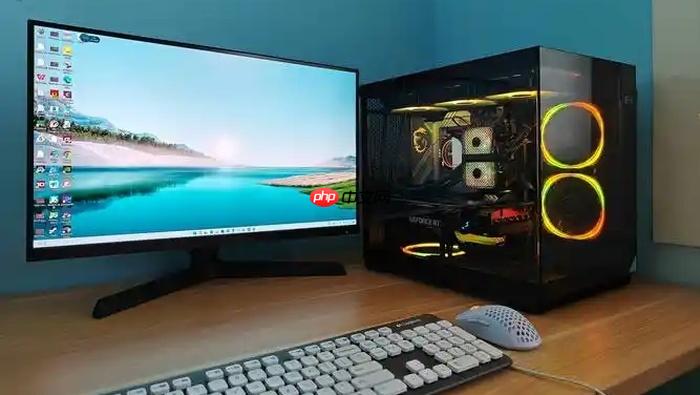
新买的笔记本电脑通常只有C盘一个分区,想把资料单独存到D盘、避免系统重装时数据丢失,就得给硬盘分区。Windows 11/10 自带磁盘管理工具就能完成,无需下载第三方软件,全程不格式化原分区,但要求C盘有足够未被占用的连续空间。
确认硬盘状态和准备
右键“此电脑”→选择“管理”→左侧点“磁盘管理”,等待界面加载完成。观察C盘右侧是否有灰色“未分配”区域——没有就继续下一步;若有,说明已分过区或做过调整,本次操作需跳过压缩步骤直接新建卷。
确保C盘剩余空间 ≥ 想要分出的D盘容量(例如要分100GB,C盘空闲必须大于102400MB)。【若C盘碎片多、系统文件占满前端空间,压缩量可能远小于预期,此时需先清理临时文件+禁用休眠+运行磁盘碎片整理】
关闭所有正在读写C盘的程序,尤其是杀毒软件、云同步工具、浏览器下载任务。
压缩C盘腾出未分配空间
在磁盘管理界面,右键C盘→选“压缩卷”。
系统自动计算可压缩最大值,显示在“输入压缩空间量(MB)”框中。这个数值不是你想分多少就填多少——它受限于C盘尾部连续空闲簇长度。比如显示最大可压85600MB,你就只能最多分出约83.6GB,填更大数字会报错。
填入目标值(如分100GB则填102400),点击“压缩”。进度条走完后,C盘右侧出现黑色“未分配”区域。
创建新分区(D盘)
右键刚生成的“未分配”区域→选“新建简单卷”。
启动向导后,第一步直接点“下一步”;第二步“指定卷大小”默认填满全部未分配空间,保持不动即可;第三步分配驱动器号,下拉选“D”;第四步卷标可填“资料”或留空;第五步勾选“执行快速格式化”,文件系统必须选NTFS。
点“完成”,几秒后D盘出现在“此电脑”里,能正常打开写入文件。






















