








uniapp移动端开发中解决css rpx计算偏差,核心做法是确保项目配置中的`screenwidth`与实际设备屏幕宽度一致,并在必要时通过js动态修正。rpx的计算基准是750rpx等于当前设备的屏幕物理宽度(以像素为单位),如果框架获取的屏幕宽度不准确,就会导致布局错乱。通常可以通过在`manifest.json`中固定`dpr`或在页面生命周期中调用`uni.getsysteminfosync()`重新计算并应用样式来解决。

为什么rpx在不同设备上显示大小不一致
rpx计算偏差的根本原因在于UniApp底层渲染引擎获取的设备屏幕宽度数据与真实物理尺寸不符,或者DPR(设备像素比)设置错误。默认情况下,UniApp假设屏幕宽度为750rpx对应设备的实际CSS像素宽度。如果`manifest.json`中未正确配置或设备返回了错误的`windowWidth`,rpx到px的转换公式 `px = (rpx / 750) * screenWidth` 就会出错。例如,在某些平板或折叠屏设备上,系统可能报告错误的逻辑宽度,导致元素过大或过小。
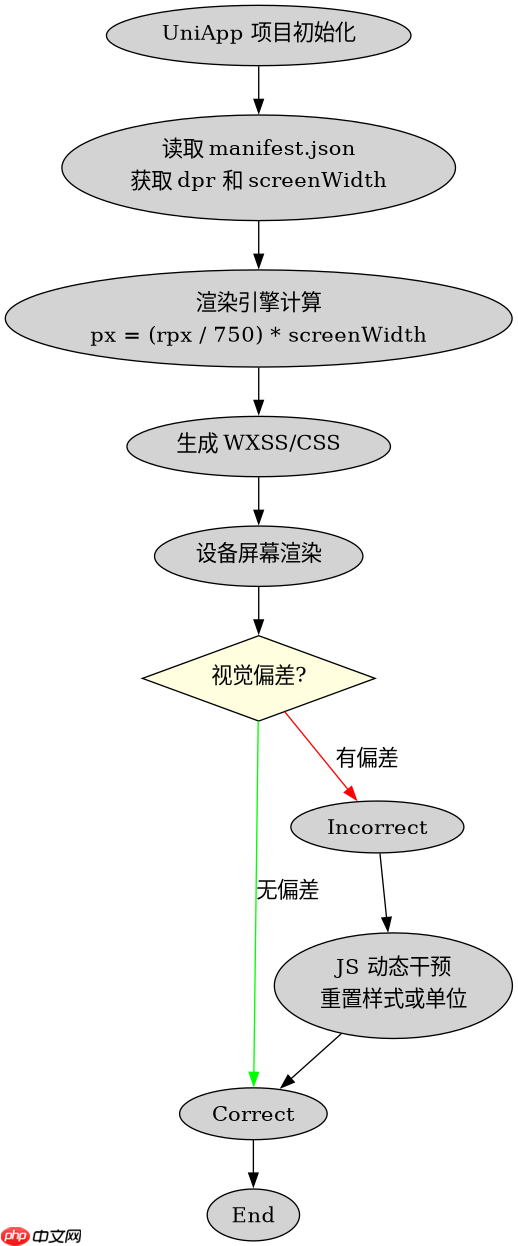
// pages/index/index.vue
<template>
  <view class="container" :style="dynamicStyle">
    <text>测试文字</text>
  </view>
</template>

<script>
export default {
  data() {
    return {
      dynamicStyle: {}
    };
  },
  onLoad() {
    this.fixRpx();
  },
  methods: {
    fixRpx() {
      const systemInfo = uni.getSystemInfoSync();
      // 获取实际屏幕宽度
      const actualWidth = systemInfo.windowWidth;
      // 如果实际宽度与预期不符,可以动态调整根字体大小或容器宽度
      // 这里演示一种强制修正:将容器宽度设为实际宽度的100%
      // 注意:rpx本身是相对单位,直接修改CSS变量更常见
      this.dynamicStyle.width = `${actualWidth}px`;
    }
  }
}
</script>

<style>
.container {
  /* 使用rpx时,确保父级宽度正确 */
  width: 750rpx;
  height: 100rpx;
  background-color: #ff0000;
}
</style>
运行上述代码,在控制台打印`systemInfo.windowWidth`,对比开发者工具设置的设备宽度。如果两者差异较大,说明rpx基准已偏移。此时,手动设置容器的绝对像素宽度可以绕过rpx计算,但更好的方式是修复基准。
立即学习“前端免费学习笔记(深入)”;

如何通过JS动态修正rpx基准
当自动获取的屏幕宽度不可靠时,可以通过JavaScript动态修改全局样式或特定组件的样式来“校准”rpx。最通用的方法是监听窗口变化或初始化时,根据实际`windowWidth`动态设置一个CSS变量,然后在CSS中使用该变量作为基准。另一种极端情况是,某些老旧机型或特殊浏览器内核可能不支持标准的rpx解析,此时需要回退到px或vw单位。

// main.js 或 App.vue
import Vue from 'vue'

Vue.prototype.$fixRpx = function() {
  const sysInfo = uni.getSystemInfoSync();
  const screenWidth = sysInfo.windowWidth;
  // 假设设计稿是750px宽
  const designWidth = 750;
  // 计算缩放比例
  const scale = screenWidth / designWidth;

  // 方法一:动态设置html font-size (类似rem方案)
  // document.documentElement.style.fontSize = `${scale * 100}px`;

  // 方法二:直接输出日志供调试
  console.log(`Device Width: ${screenWidth}, Design Width: ${designWidth}, Scale: ${scale}`);

  return scale;
}
在`App.vue`的`onLaunch`中调用`this.$fixRpx()`。如果打印出的Scale不是1,说明存在偏差。对于UniApp,通常建议检查`manifest.json`中的`mp-weixin`或其他平台的配置,确保`dpr`字段被正确识别。如果问题依旧,可以考虑在CSS中使用`@media`查询针对不同`windowWidth`区间设置不同的基础样式,或者放弃rpx,改用`vw`/`vh`单位,因为`vw`是基于视口宽度的百分比,不受DPR影响,计算更为稳定。
在小程序端如何验证rpx是否生效
在微信小程序等原生小程序端,rpx是由微信客户端原生支持的,UniApp只是将其转换为wxss。验证rpx是否生效的最直接方法是使用`wx.getSystemInfoSync()`获取当前设备的`screenWidth`,然后手动计算某个rpx值对应的px数,并与UI测量工具或截图比对。如果在小程序端发现rpx失效,通常是因为使用了非标准的单位或样式被覆盖。
// 在小程序页面中验证
Page({
  onReady() {
    const info = wx.getSystemInfoSync();
    console.log('Screen Width:', info.screenWidth); // 例如 375
    // 如果设计稿是750,那么 1rpx = 0.5px
    // 如果一个元素设为 100rpx,它应该占据 50px
    const testView = this.selectComponent('#testView');
    // 获取节点信息需要一定延迟
    setTimeout(() => {
      const query = wx.createSelectorQuery();
      query.select('#testView').boundingClientRect();
      query.exec(res => {
        if (res[0]) {
          console.log('Actual Width in px:', res[0].width); // 应为 50
        }
      });
    }, 500);
  }
})
通过上述代码,你可以精确看到rpx转换后的实际像素值。如果实际宽度与理论计算值(`100 * (screenWidth / 750)`)不符,则说明环境存在异常。此时应优先检查微信开发者工具的模拟器设置,尝试切换不同的机型模拟,看是否是特定机型的Bug。在真机上,确保手机系统的显示设置(如字体大小、缩放模式)没有干扰CSS渲染。




















