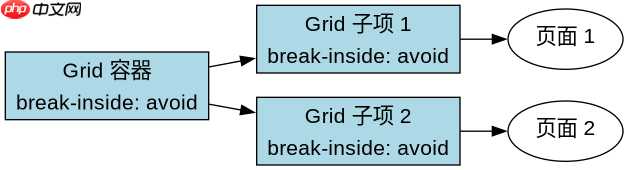
在css grid布局中解决打印分页被切断的问题,核心策略是避免grid容器跨越页面边界。具体做法是将grid容器设置为`break-inside: avoid`,或者更推荐的做法是将grid子项(grid items)本身设置为块级元素并应用`break-inside: avoid`,同时确保grid容器的`grid-template-rows`不使用固定高度或`minmax`中的硬限制,而是让内容自然流动。这样,浏览器会在打印时优先保证每个grid子项的完整性,从而防止内容被截断。
如何配置Grid容器以支持分页中断
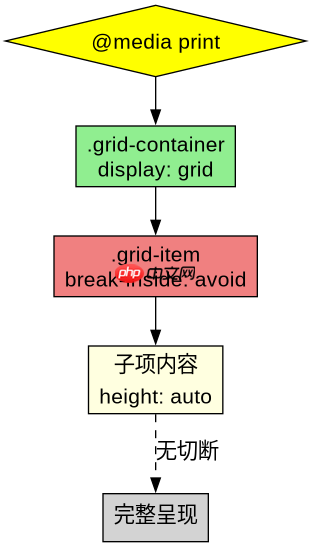
要使Grid布局适应打印分页,必须明确区分“容器”与“子项”的分页行为。默认情况下,Grid容器是一个整体,如果它跨越了页面边界,其内部的内容可能会被切断。通过设置`break-inside: avoid`于Grid容器上,可以告诉浏览器不要在该容器内部进行分页。然而,更稳健的方法是针对Grid的子项进行处理,因为通常我们希望的是单个项目不被切断,而不是整个网格。
@media print {
  .grid-container {
    display: grid;
    grid-template-columns: repeat(auto-fit, minmax(300px, 1fr));
    gap: 20px;
  }
  .grid-item {
    break-inside: avoid;
    page-break-inside: avoid;
    background: white;
    border: 1px solid #ccc;
  }
}
上述代码定义了一个响应式的Grid容器,并在打印媒体查询中为每个`.grid-item`添加了`break-inside: avoid`。这确保了在打印预览或实际打印时,每个网格项都会作为一个完整的单元出现在页面上,如果空间不足,则整个项会被推到下一页。注意,这里没有使用固定的行高,允许内容自然扩展。
立即学习“前端免费学习笔记(深入)”;

如何处理Grid子项内的复杂内容
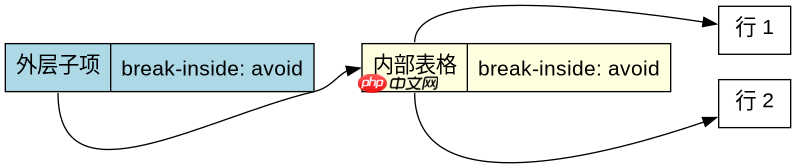
当Grid子项内部包含复杂的嵌套结构,如另一个Grid、Flexbox或长文本段落时,仅在外层子项应用`break-inside: avoid`可能不足以防止内部内容的切断。此时,需要深入检查子项内部的布局逻辑。如果子项内部使用了固定高度的容器,这些容器可能会强制内容溢出或被切断。解决方法是移除内部容器的固定高度,并使用相对单位或自动高度。
.grid-item {
  /* 外部样式 */
  break-inside: avoid;
}

.grid-item .inner-content {
  /* 内部内容样式 */
  height: auto; /* 确保高度自适应 */
  overflow: visible; /* 避免隐藏溢出内容 */
}

/* 如果内部有表格或列表,也需应用避免切断 */
.grid-item table,
.grid-item ul {
  break-inside: avoid;
}
这段代码展示了如何在Grid子项内部进一步细化分页控制。通过设置`.inner-content`的高度为`auto`,并确保溢出可见,我们避免了因固定高度导致的内容截断。同时,对子项内的表格和列表也应用了`break-inside: avoid`,以确保这些复杂元素在打印时保持完整。这种多层级的控制策略能有效应对大多数复杂的Grid布局场景。
基于grid-template-rows:auto的具体问题
在使用`grid-template-rows: auto`时,Grid行的高度会根据内容自动调整。这在屏幕显示时非常灵活,但在打印时可能导致不可预测的分页行为。如果某个Grid行的内容恰好跨越了页面边界,即使子项设置了`break-inside: avoid`,由于行高的动态性,浏览器可能难以准确判断分页点。解决这一问题的方法是显式地控制Grid行的最小和最大高度,或者在打印时将Grid转换为单列布局,简化分页逻辑。
例如,可以将`grid-template-rows`设置为一个较小的固定值范围,或者在打印媒体查询中将Grid改为单列,使每个子项独占一行,从而彻底消除跨行分页的风险。这种方法虽然牺牲了一定的布局灵活性,但能确保打印输出的稳定性和可读性。