








新装或重装Windows 11后,应优先设置本地账户、关闭四大隐私开关(广告ID、语言列表访问、位置、账户信息)、启用高性能电源模式、开启存储感知并禁用非必要启动项,从源头提升性能、保障隐私、减少干扰。
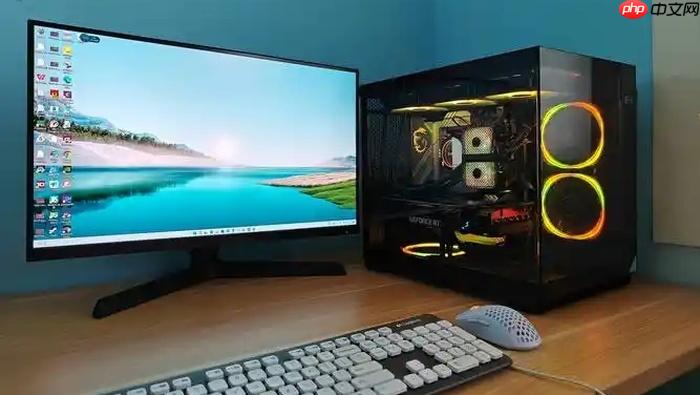
新装或重装 Windows 11 后,基础设置不是“随便点点就行”,而是决定系统是否干净、响应是否灵敏、隐私是否可控的关键起点。真正有效的优化,不靠第三方加速工具,而在于把系统自带的开关调对位置——既释放性能,又减少干扰,还避开默认陷阱。
账户与联网:先选本地账户,再决定要不要连微软
安装向导默认强制联网登录 Microsoft 账户,但多数办公、游戏、家用场景根本不需要同步浏览器历史、云剪贴板、OneDrive 自动备份这些功能。一上来就用在线账户,等于主动交出设备控制权,后续关广告、停推送、删推荐都会更麻烦。
- 断网状态下点“我没有 Internet 连接”,直接进入本地账户创建流程
- 如已误登在线账户,可在“设置 → 账户 → 你的信息”里点击“改用本地账户登录”,过程平滑无数据丢失
- 本地账户下,系统不会自动开启诊断上传、活动历史记录、跨设备同步等后台行为,从源头减轻负担
隐私与后台:关掉四个关键开关,系统立刻安静
Win11 默认开启的隐私收集项不是“可有可无”,而是持续占用网络、CPU 和磁盘 I/O 的隐形负载。尤其在低配机或机械硬盘上,这些后台动作会让右键变慢、搜索卡顿、通知栏弹窗频繁。
- 设置 → 隐私和安全性 → 诊断和反馈 → 诊断数据 → 改为“必需诊断数据”
- 同页面 → 关闭“个性化体验”中的“为我定制广告和应用建议”
- 设置 → 隐私和安全性 → 常规 → 把四个开关全关:“允许应用使用广告 ID”“允许网站访问语言列表”“允许应用访问位置”“允许应用访问账户信息”
- 设置 → 隐私和安全性 → 后台应用 → 全局设为“从不”,或逐个关闭微信、QQ、邮件类应用的后台权限
性能与电源:别让默认模式锁死硬件实力
“平衡模式”听着中庸,实则是 CPU 频率压制、PCIe 功耗限频、GPU 动态降频的温床。尤其插电使用的台式机或游戏本,必须手动切换策略,否则显卡跑不满、内存跑不满、CPU 多核调度也受限。
- 控制面板 → 硬件和声音 → 电源选项 → 选择“高性能”;若无此选项,以管理员身份运行命令:powercfg -duplicatescheme e9a42b02-d5df-448d-aa00-03f14749eb61(启用卓越性能)
- 同一界面 → 更改计划设置 → 更改高级电源设置 → 展开“PCI Express → 链接状态电源管理”→ 设为“关闭”
- 展开“处理器电源管理”→ “最小处理器状态”设为 100%,避免低负载时主动降频
- 设置 → 系统 → 电源与电池 → 关闭“快速启动”(部分主板与 SSD 组合下易引发休眠唤醒异常)
存储与启动:清理+限制,双管齐下保 C 盘健康
C 盘长期低于 15% 剩余空间,会触发系统自动压缩、禁用页面文件、延迟写入缓存,最终导致卡顿、蓝屏、更新失败。而开机自启项堆叠,是开机慢、风扇转、后台进程多的直接原因。
- 设置 → 系统 → 存储 → 开启“存储感知”,设为“登录时”自动清理临时文件、回收站、下载文件夹
- 任务管理器(Ctrl+Shift+Esc)→ 启动选项卡 → 禁用所有非必要项(品牌管家、云同步、推广软件、Xbox 相关服务)
- 磁盘清理(右键 C 盘 → 属性 → 磁盘清理)→ 勾选“Windows 更新清理”“临时 Windows 安装文件”,释放数 GB 空间
- SSD 用户注意:无需也不应运行“碎片整理”,改为右键 C 盘 → 属性 → 工具 → 优化 → 检查是否为“重新排列”,若是则点“优化”执行 TRIM






















