








新电脑基础设置应关闭高影响开机启动项、更新系统与驱动、启用高性能电源模式、精简视觉效果及后台权限。按步骤操作可提升响应速度、降低发热、增强稳定性。
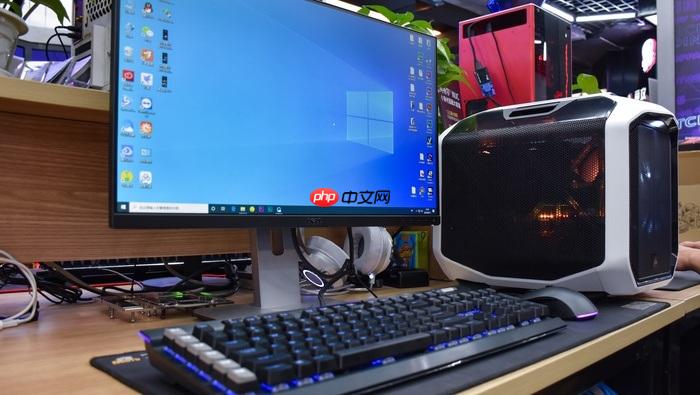
新电脑拿到手,基础设置调得对不对,直接决定后续用得顺不顺。不需要装一堆工具,也不用改注册表,几个关键项手动点几下,就能让系统响应更快、发热更低、启动更稳。
关闭多余开机启动项
预装软件和常用工具常偷偷加进开机队列,一开电脑就占内存、拖慢启动。
- 按 Ctrl + Shift + Esc 打开任务管理器 → 切换到“启动”选项卡
- 看右侧“影响程度”,标“高”或“中”的非必需项(如厂商助手、云同步、广告插件)全部右键禁用
- 保留杀毒软件、显卡控制面板这类真正需要后台运行的程序
更新系统与核心驱动
出厂系统和驱动往往滞后1–3个月,缺补丁易卡顿、花屏、Wi-Fi断连。
- 设置 → 更新与安全 → Windows更新 → 立即检查并安装所有可用更新
- 右键“开始” → 设备管理器 → 展开“显示适配器”“网络适配器”“系统设备”,右键每个设备选“更新驱动程序”→“自动搜索”
- 显卡驱动建议去官网下载安装包(NVIDIA/AMD/Intel),比系统自带更稳定、性能释放更足
切换高性能电源模式
默认“平衡”模式会主动降频、限速,尤其插电使用时完全没必要妥协。
- 控制面板 → 硬件和声音 → 电源选项 → 选择“高性能”
- 若没看到该选项,点左侧“创建电源计划”→ 选“高性能”→ 下一步完成
- 进“更改计划设置”→ “更改高级电源设置”→ 展开“处理器电源管理”,把“最小处理器状态”设为100%
精简视觉效果与后台干扰
动画、通知、后台刷新看着好看,实则吃资源、拖响应,尤其对16GB以内内存的机器更明显。
- 右键“此电脑”→ 属性 → 高级系统设置 → 性能“设置”→ 选“调整为最佳性能”
- 设置 → 隐私 → 后台应用 → 关闭所有非必要App的后台权限(微信、QQ、邮件类重点关)
- 设置 → 系统 → 通知和操作 → 把“获取来自应用和其他发送者的通知”关掉,或只留系统关键提示






















