








thinkphp8升级后runtime目录权限报错,核心解决办法是确保web服务器进程(如nginx的www-data或apache的apache)对runtime目录拥有读写执行权限。通常通过修改目录所有者为运行web服务的用户,并设置755或777权限即可解决。若使用docker环境,需确认容器内用户与宿主机文件权限映射一致。

如何检查当前Web服务运行用户
排查权限问题的第一步是确定当前Web服务器以哪个用户身份运行。在Linux系统中,可以通过查看配置文件或直接查询进程所有者来获取该信息。例如,在Nginx中,主进程通常由root启动,但工作进程由配置文件中指定的user指令定义的用户运行。获取到正确的用户名后,才能针对性地调整文件权限。
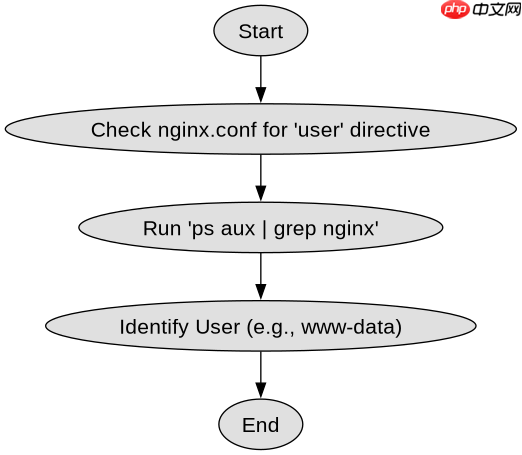
sudo ps aux | grep nginx
# 或者查看nginx.conf中的user指令
sudo cat /etc/nginx/nginx.conf | grep user
假设查询结果为www-data,则后续所有操作都围绕该用户进行。如果使用的是Apache,命令类似,只需将nginx替换为apache2或httpd。明确用户身份是解决权限报错的前提,否则盲目修改权限可能导致安全风险或无效操作。
立即学习“PHP免费学习笔记(深入)”;

修复 Core bailout 状态损坏安全问题,以及 BZ2、DOM、PDO、Opcache/JIT 内存与执行错误,改进 Unicode 字素处理、URL 解析、TLS 流状态、信号分发及会话错误处理。
如何正确设置runtime目录权限
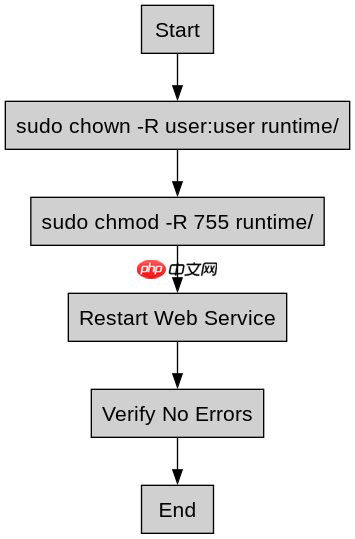
一旦确定了Web服务运行用户,接下来就是赋予其对该目录的适当权限。ThinkPHP的runtime目录用于存储缓存、日志和临时文件,因此需要读写权限。推荐使用chown命令将目录所有者改为Web服务用户,然后设置755权限。如果是在开发环境且追求便捷,也可以直接设置为777,但这在生产环境中不推荐。
# 假设Web服务用户为www-data
sudo chown -R www-data:www-data /path/to/your/project/runtime
sudo chmod -R 755 /path/to/your/project/runtime

# 如果是开发环境,可以暂时使用777
sudo chmod -R 777 /path/to/your/project/runtime
执行上述命令后,重启Web服务器以确保权限生效。对于Docker环境,还需注意挂载卷的权限问题,可能需要重新构建镜像或在启动时指定正确的用户ID。此外,确保父目录也有足够的权限,因为Linux的文件权限是层级继承的。
基于Docker环境下runtime目录权限的具体问题
在使用Docker部署ThinkPHP应用时,runtime目录权限问题尤为常见。这是因为容器内的用户ID可能与宿主机上的文件所有者不一致,导致容器无法写入文件。解决这一问题的关键在于确保容器内运行的用户与宿主机上runtime目录的所有者匹配。
# 在Dockerfile中设置用户
RUN useradd -m phpuser
USER phpuser

# 或者在docker-compose.yml中指定用户
services:
  app:
    user: "1000:1000" # 替换为实际的用户ID和组ID
如果已经存在权限错误,可以在容器启动后手动修复权限,或者在构建镜像时就处理好权限问题。另一种方法是使用volume挂载时指定权限,但这通常不如在镜像内部处理来得稳定。总之,理解Docker的用户机制并正确配置权限,是解决此类问题的关键。


















