








处理 nginx 中 listen 端口冲突的核心方法是确保全局配置文件中不存在重复的监听指令,并检查系统层面的端口占用。如果两个不同的 server 块试图绑定同一个 ip 和端口组合,nginx 在启动或重载配置时会直接报错退出,不会静默忽略。解决该问题需要定位冲突的配置片段,移除多余的 listen 指令,或者使用 netstat 等工具排查是否有其他非 nginx 进程占用了该端口。

如何定位具体的冲突配置行
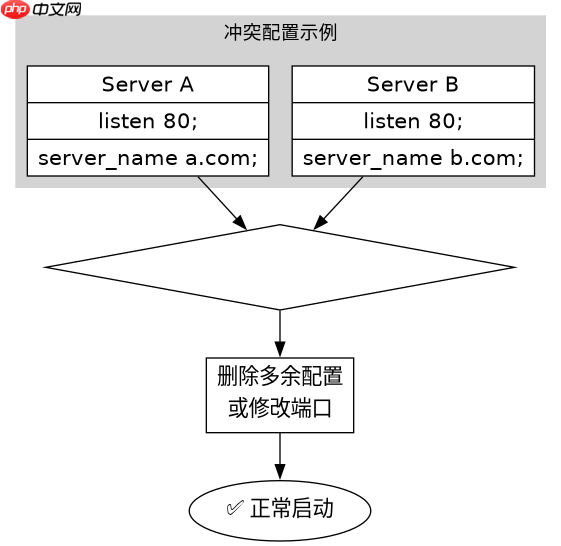
当 Nginx 启动失败时,错误日志会明确提示哪个文件中的哪一行导致了冲突。通过查看 nginx -t 的输出结果,可以快速锁定引发问题的具体配置文件路径和行号。通常这种冲突发生在主配置文件 nginx.conf 或被其包含的虚拟主机配置文件中。找到对应的 server 块后,检查其中的 listen 指令是否与其他已存在的监听项完全一致(包括 IP、端口和协议类型)。
server {
    listen 80;
    server_name example.com;
    location / {
        proxy_pass http://backend;
    }
}

# 错误的重复配置会导致 nginx -t 报错
server {
    listen 80;
    server_name test.com;
    location / {
        root /var/www/html;
    }
}
上述代码展示了典型的冲突场景。两个 server 块都监听了 80 端口且未指定不同的 server_name 区分逻辑(虽然 Nginx 支持基于名称的虚拟主机,但在某些特定绑定条件下仍可能冲突)。在实际操作中,应删除其中一个冗余的 server 块,或者修改它们的监听端口。例如,将第二个 server 块的 listen 改为 8080,即可消除冲突。重启 Nginx 服务后,两个站点将分别在不同端口上提供服务。

如何处理系统级端口占用导致的冲突
即使 Nginx 配置中没有重复的 listen 指令,如果操作系统中已有其他进程(如 Apache、Node.js 或其他 Web 服务器)占用了目标端口,Nginx 也会因无法绑定该端口而启动失败。此时需要在 Nginx 层面更换端口,或在系统层面终止占用端口的进程。使用 netstat 或 ss 命令可以查看当前被占用的端口及其对应的进程 ID。

# 查找占用 80 端口的进程
sudo netstat -tulnp | grep :80

# 假设发现 PID 为 1234 的进程占用了 80 端口
sudo kill -9 1234

# 重新启动 Nginx
sudo systemctl restart nginx
这段代码演示了排查系统级端口冲突的标准流程。首先通过 netstat 命令过滤出监听 80 端口的进程,确认是否存在非预期的占用者。如果发现冲突进程,可以使用 kill 命令强制终止它。之后再次尝试启动 Nginx。如果该端口是必须保留给其他服务的,则应在 Nginx 配置中将 listen 修改为其他可用端口,如 8080 或 8443,并确保防火墙规则允许新端口的访问。
基于 listen 指令中 IP 绑定的具体冲突分析
当 listen 指令中显式指定了 IP 地址时,冲突的判断标准会更加严格。只有当两个 server 块同时监听相同的 IP 地址和端口时才会发生冲突。如果它们监听的是不同的 IP,即使端口相同也是合法的。例如,一个 server 块监听 192.168.1.1:80,另一个监听 192.168.1.2:80,这是完全正常的多 IP 部署场景。但如果两者都监听 0.0.0.0:80 或都监听具体的 192.168.1.1:80,则会触发冲突。

















