








OLED屏幕护眼需三路协同:一用OSD压低亮度与峰值亮度至20~30和100尼特以下;二通过显卡驱动硬调RGB信号,NVIDIA设亮度-28、对比度55,AMD调Gamma至2.35并导入sRGB.icc;三全场景启用深色模式并锁死色温2200K,关闭任务栏及开始菜单白色元素。
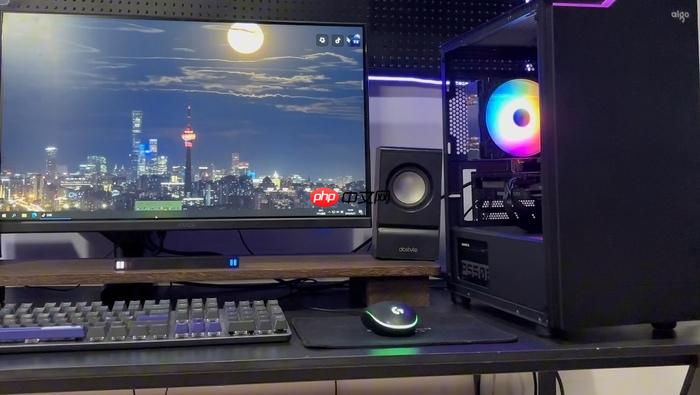
电脑OLED屏幕亮度过高时,白色界面像强光手电直射眼睛,文字边缘泛白发虚,连续工作20分钟就干涩刺痛——这不是调低系统滑块就能解决的问题,因为OLED的像素自发光特性让软件层亮度调节存在天然上限,必须从面板驱动、信号压缩、环境适配三路同时干预。
第一步:用OSD菜单压低背光与峰值亮度
OLED屏幕没有传统背光模组,但厂商在OSD里仍保留“Brightness”和“Peak Brightness”两个独立控制项。多数用户只调前者,却忽略后者才是刺眼主因——它决定HDR内容或高光区域的瞬时爆发亮度。
按下显示器右下角Menu键→进入【Picture】→找到【Brightness】将数值设为20~30(非0,否则暗部细节全丢)→再进【Advanced Settings】→定位【Peak Luminance】→选“SDR Only”或手动降至100尼特以下→按OK保存。
【关键提醒:部分LG 48GQ900、三星S95C等型号需先关闭“Auto HDR Tone Mapping”,否则Peak Luminance选项灰显】
第二步:绕过Windows合成层,用显卡驱动硬压信号
OLED对输入信号电平极其敏感,Windows默认的亮度滑块只是叠加一层半透明灰度蒙版,实际像素仍在满功率发光。必须用显卡控制面板直接削减RGB通道输出基准值。
方法一(NVIDIA用户):
右键桌面→【NVIDIA 控制面板】→左侧【显示】→【调整桌面颜色设置】→“使用NVIDIA设置”选【GPU】→把【亮度】拖到-28,【对比度】同步拉到55→点击【应用】。
方法二(AMD用户):
右键桌面→【AMD Radeon 设置】→【显示器】→【颜色】→关闭【动态对比度】→将【亮度】设为0,【Gamma】调至2.35→勾选【启用自定义色彩管理】→点【添加配置文件】→导入sRGB.icc(系统自带)。
这一步做完,打开纯白网页会明显感觉“光晕感”消失,但文字锐度不变——说明是信号层压制,不是糊化处理。
第三步:分场景启用深色模式与色温锚定
OLED的黑色像素完全关闭,所以深色背景能真正降功耗、减刺激。但单纯开深色模式不够,必须锁死色温基线,防止夜间模式自动漂移导致暖色失效。
① 先固定系统底层色温:
Win + I → 【系统】→【显示】→【夜间灯光设置】→关闭【按日程启用】→把【色温】滑块拖到最左端(2200K),【强度】设为100%→点击【立即启用】。
② 再强制所有界面变深:
【设置】→【个性化】→【颜色】→【选择默认Windows模式】选【暗色】→【选择默认应用模式】也选【暗色】→浏览器装Dark Reader插件并开启【Filter+】模式→微信客户端设置里打开【深色外观】。
③ 最后堵住漏光缺口:
在任务栏右键→【任务栏设置】→关闭【在任务栏上显示搜索图标】和【小组件】→右键开始菜单→【设置】→【个性化】→【开始】→关闭【显示最近添加的应用】和【显示最常用的应用】——这些白色小图标是OLED屏上最刺眼的散点光源。





















