








必须从OSD硬件层、显卡驱动层、Windows系统层三端同步干预:第一步在显示器OSD中锁定sRGB模式;第二步关闭所有色彩增强功能并复位后重设sRGB;第三步在显卡控制面板强制sRGB输出;第四步开启Windows自动颜色管理并重新登录;第五步关闭自动HDR与夜灯。
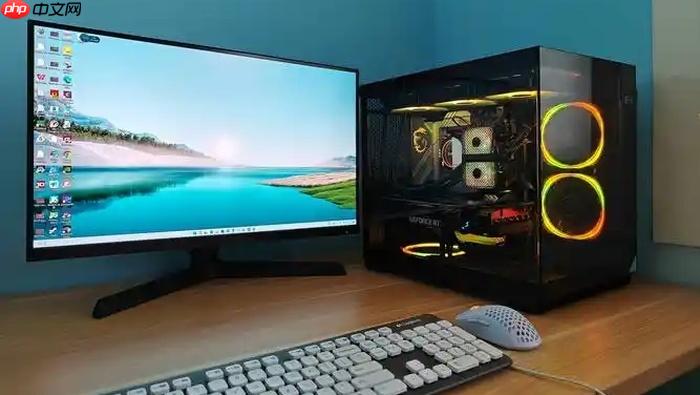
电脑屏幕过饱和太艳会让红色发紫、绿色荧光、蓝天溢色、人物肤色像涂了腮红,看半小时就眼睛干涩刺痛——这不是显示器坏了,而是广色域硬件在未受控状态下直接渲染sRGB内容,必须从OSD硬件层、显卡驱动层、Windows系统层三端同步干预。
第一步:显示器OSD中锁定sRGB模式
这是最底层、最稳定的控制,让显示器自己拒绝接收广色域信号,所有品牌通用,操作后立刻生效。
按下显示器右下边框的Menu物理按键 → 用方向键进入“图像设置”→“色彩模式” → 找到并选择“sRGB”或“Standard”(部分型号显示为“Rec.709”或“Custom Color Mode”)。
【切勿选“Dynamic”“Vivid”“Native”“DCI-P3”或“User”,哪怕只错选一次,过饱和会立刻复现】。
确认后等待屏幕短暂黑屏并刷新(约2–3秒),此时OSD菜单自动退出,色彩应明显收敛。
第二步:关闭所有色彩增强功能
很多用户调完sRGB仍偏艳,是因为OSD里还开着“Color Boost”“Saturation Boost”“Dynamic Contrast”等隐藏增强项,它们会叠加在sRGB模式上继续拉伸饱和度。
再次按Menu键进入主菜单 → 进入“高级图像设置”或“图像增强”子菜单 → 逐项关闭以下选项:Color Boost、Vivid Color、Gamma Boost、Skin Tone Enhancer、DCI-P3 Mode。
如有独立“Saturation”调节项,请将其设回出厂默认值(标50的设为50,标0的设为0);【切勿凭感觉加3格,哪怕只+5,Adobe RGB素材在浏览器中就会严重过曝】。
完成后务必执行出厂复位:主菜单→“系统设置”→“恢复出厂设置”→确认执行 → 等待显示器重启(5–10秒黑屏)→ 复位完成立即重进“色彩模式”菜单,再次手动选“sRGB”——因为多数显示器复位后默认跳回“Dynamic”模式。
第三步:显卡控制面板强制sRGB输出
仅靠OSD还不够,显卡可能仍在往外推送广色域信号。这一步堵住源头,确保GPU输出即为标准sRGB。
方法一:NVIDIA用户
右键桌面 → “NVIDIA 控制面板” → 左侧“显示”→“调整桌面颜色设置” → 右侧“选择显示器”中选中当前屏 → 勾选“使用sRGB色彩设置” → 点击“应用”。
方法二:AMD用户
右键桌面 → “AMD Radeon 设置” → 设置(齿轮图标)→ 显示 → 色彩 → 关闭“宽色域支持”。
方法三:Intel核显用户
右键桌面 → “Intel 显卡控制中心” → 左侧“显示”→ 右侧“颜色”选项卡 → “色彩空间”设为sRGB → 勾选“覆盖应用程序” → 点击“应用”。
【若为笔记本双显卡(核显+独显),必须分别进入两个控制面板检查并关闭宽色域选项】。
第四步:开启Windows自动颜色管理
这一步让系统识别网页、视频、Office等sRGB内容,并强制走标准ICC映射路径,防止广色域泄露。
① Win + I → 系统 → 显示 → 点击当前显示器名称 → 滚动到底部点“高级显示设置”;
② 在新页底部点“显示器信息”旁的“相关设置”;
③ 弹出窗口中点“颜色管理” → 切换到“高级”选项卡;
④ 勾选“自动管理应用的颜色”;
⑤ 点击“确定” → 【必须注销并重新登录,否则策略不加载】。
第五步:关闭自动HDR与夜灯干扰
自动HDR会在SDR内容上强行注入高饱和映射逻辑,夜灯则通过色温偏移加剧饱和感知偏差,两者都是默认开启却常被忽略的干扰源。
Win + I → 系统 → 显示 → 向下滚动至“高动态范围(HDR)”区域 → 点击“更多选项” → 关闭“自动HDR”开关。
仍在“显示”设置页 → 向上滚动至“亮度与颜色” → 点击“夜灯”右侧的“夜灯设置” → 总开关设为关闭,强度滑块拖到最左端(0%)。






















