





讲师中心 微信公众号

工具推荐

视频效率加速
立刻MV
立刻MV

低成本歌曲 MV、视频生成

Laper
Laper

剧本策划到成片协作

Seko
Seko

AI短剧一键生成成片

剧云
剧云

中文短剧剧本制作平台

电脑屏幕看照片偏色怎么做色彩还原

陌芳吖_2088

陌芳吖_2088

发布时间:2026-11-14 09:24:37

|

809人浏览过

|

来源于php中文网

原创

必须先关闭夜间模式、Eye Care等系统及OSD滤镜,再重置显示器OSD至出厂设置,接着运行Windows校准向导调整伽马/亮度/RGB平衡并生成新ICC文件,最后手动绑定sRGB标准配置文件。
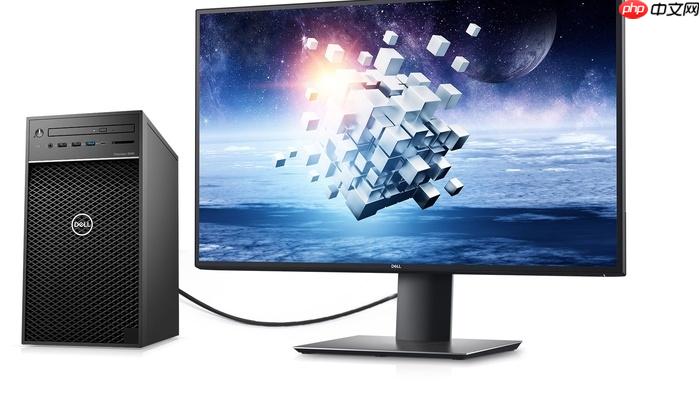
电脑屏幕看照片偏色怎么做色彩还原

电脑屏幕看照片偏色会直接导致修图判断失误、色彩匹配失败、输出稿件与预期严重不符,尤其在处理人像肤色、产品白底、印刷样张时,偏黄、泛蓝、灰阶断层等问题会让整张照片失去可信度。必须从系统层、显示器固件层、色彩配置层逐级清除干扰源,才能让照片真实还原。

先切断所有系统级滤镜干扰

夜间模式、原彩显示、夜览、Eye Care等功能会在图像输出前硬性扭曲RGB通道,后续所有校准都无效。Windows用户按 Win + I → 进入“系统 > 显示”,关闭“夜间模式”并把色温滑块拖到最左端(0%);Mac用户点击苹果菜单 → “系统设置” → “显示器” → 关闭“原彩显示”和“夜览”。【未同步关闭外接显示器OSD中的Low Blue Light或Warm Mode,偏色将完全无法修正】

用显示器物理Menu键进入OSD → 找到“图像模式”或“色彩设置”子菜单 → 将预设切换为“Standard”或“sRGB”,而非“Dynamic”“Vivid”等增强模式。

重置显示器OSD至出厂状态

第一步:按下显示器右下角标有“Menu”或“OSD”的实体按键,调出主菜单;
第二步:用方向键导航至“系统设置”→“重置”→“恢复出厂设置”,部分型号需先进入“高级设置”才能看到该选项;
第三步:确认执行复位,等待显示器自动重启并退出菜单;
第四步:重启后静置2分钟,观察是否仍有明显偏色;若已恢复中性白,则无需继续。这一步能解除RGB增益锁死、Gamma硬编码等底层信号偏差。

运行Windows内置颜色校准向导

该向导通过人眼视觉引导方式,逐项调节伽马响应曲线、亮度电平、对比度范围及RGB三原色平衡,并自动生成专属ICC文件覆盖旧偏差——这是无需外设即可完成基础色准修复的核心手段。

1、按下Win + S,在搜索框中输入“校准显示器颜色”,点击顶部匹配结果启动向导;
2、点击“下一步”,系统提示“将显示器恢复为出厂默认值”——此时必须暂停,按下显示器物理按键进入OSD菜单,找到“重置所有”并确认执行;【跳过此步将导致OSD参数覆盖系统校准结果】
3、进入伽马校准页,拖动滑块使中央灰色十字与背景圆环视觉融合度最高(即十字最不明显),点击“下一步”;这一步决定灰阶过渡是否自然,拖过头会导致暗部细节丢失,拖不足则中间调发灰;
4、进入黑色层次校准页,调节滑块使圆圈中心小圆点刚好可见但不刺眼;若显示器支持物理背光调节,此时应先用其按键将亮度调至70–85区间,确保最左侧纯黑块轮廓清晰且不泛灰;
5、进入颜色平衡页,分别拖动红、绿、蓝滑块,重点观察下方中性灰条块——它必须呈现完全无倾向的中性灰;常见偏黄现象需同步左移红、绿滑块,蓝滑块微调补偿;切忌单独大幅移动某一通道;
6、勾选“与先前校准对比”,为新配置命名(如“2026照片校准”),点击“完成”保存并设为默认。

手动绑定标准ICC配置文件

方法一(Windows):右键桌面 → “显示设置” → 滚动到底部 → “高级显示设置” → 点击外接显示器名称下方“显示适配器属性” → “颜色管理”选项卡 → “颜色管理…” → “设备”选项卡 → 在“设备”下拉菜单中选中外接显示器 → 勾选“为此设备使用我指定的配置文件” → 点击“添加” → 浏览并选择“sRGB IEC61966-2.1.icm”(系统自带)或厂商官网下载的对应ICC文件 → 点击“确定”保存。

方法二(Mac):点击苹果菜单 → “系统设置” → 左侧“显示器” → 选中外接显示器 → 点击右侧“颜色”标签页 → 在“颜色描述文件”下拉菜单中,直接选取“sRGB IEC61966-2.1”或“Display P3”(仅限广色域屏),避免使用“Generic RGB Profile”等模糊匹配项。


热门AI工具

更多
墨刀AI
墨刀AI Hot

一款AI图像与设计工具,主要用于产品经理的专属智能体,适合需要提升相关任务效率的用户。

Seko
Seko Hot

一款AI视频创作工具,主要用于商汤科技推出的创编一体的AI短视频创作Agent,适合需要提升相关任务效率的用户。

蛙蛙写作

一款AI论文写作工具,主要用于超级AI智能写作助手,适合需要提升相关任务效率的用户。

VibeKnow
VibeKnow Hot

一款AI视频创作工具,主要用于全球首个AI知识视频创作平台,文档、文章、网页,一键生成视频,适合需要提升相关任务效率的用户。

PixTV
PixTV Hot

PixTV是一款面向AIGC内容创作的AI视频生成工具。

豆包大模型

豆包大模型是一款由字节跳动推出的企业级大语言模型服务平台。

WorkBuddy

一款AI办公效率工具,主要用于腾讯云推出的AI原生桌面智能体工作台,适合需要提升相关任务效率的用户。

PixPix
PixPix Hot

PixPix是一款面向电商视觉生产的AI商品图生成工具。

DeepSeek

DeepSeek是一款面向对话、写作、编程和推理场景的AI大模型工具。

相关专题

更多
Go-Zero API开发使用教程
Go-Zero API开发使用教程

本专题聚焦Go-Zero的API开发,拆解.api描述文件的语法结构、路由与分组定义、参数绑定与校验规则,说明统一响应体、JWT鉴权、跨域与接口文档生成的落地方式,并给出网关聚合与接口测试的实践建议。

20

2026.11.12

Go-Zero安装与goctl环境配置教程

本专题围绕Go-Zero的安装与工具链配置展开,讲清Go版本要求、goctl安装方式、代理镜像、protoc依赖与环境变量设置,说明多版本共存、升级回退与CI流水线安装的做法,并整理安装阶段的常见报错与验证步骤。

20

2026.11.12

Go-Zero零基础入门教程
Go-Zero零基础入门教程

本专题整理Go-Zero的入门知识,从框架定位、环境准备到跑通第一个API服务,讲清目录分层、配置加载、日志与中间件的基本用法,并对比Gin、Kratos的差异,帮助Go开发者建立整体认知,判断它是否适合当前项目。

20

2026.11.12

Postman身份认证怎么配置
Postman身份认证怎么配置

本专题从实际API接口调试场景出发,讲解Postman身份认证的完整配置流程,包括常见认证协议介绍、授权参数设置、访问令牌填写、OAuth 2.0授权及认证失败排查,帮助用户正确完成接口授权与访问验证。

120

2026.11.06

Postman请求头Headers怎么设置

围绕Postman HTTP请求头配置展开,讲解Headers选项的具体使用方式,包括Key和Value参数填写、请求头信息添加、常见Header字段设置及请求头修改方法,帮助用户解决接口调试过程中遇到的请求头配置问题。

100

2026.11.06

Postman接口请求发送教程
Postman接口请求发送教程

详细介绍Postman接口请求的创建与发送方法,涵盖GET和POST请求、URL配置、请求参数、Headers请求头、Body请求体设置以及响应结果查看,帮助用户掌握Postman接口请求的完整操作流程。

100

2026.11.06

DBeaver怎么导入数据
DBeaver怎么导入数据

DBeaver数据导入专题,整理Excel、CSV、SQL、TXT等常见文件的数据导入方法,涵盖目标数据库选择、数据表创建、字段映射、数据类型设置及导入参数配置等操作,帮助用户将本地文件中的数据写入数据库,并了解批量导入、重复数据处理和导入失败等常见问题的解决方法。

80

2026.11.05

DBeaver安全防护教程大全
DBeaver安全防护教程大全

DBeaver安全防护专题,围绕数据库连接安全、账号密码保护和访问权限管理展开,整理SSL/TLS加密连接、SSH隧道、数据库凭据保存及证书验证等配置方法,同时介绍敏感信息保护、远程连接风险和高权限账号使用等注意事项,帮助用户提高数据库日常管理的安全性。

80

2026.11.05

DBeaver连接创建与配置教程
DBeaver连接创建与配置教程

本专题聚焦DBeaver数据库连接配置与管理,覆盖从新建连接、选择数据库类型到填写连接参数和验证连接的完整流程。针对MySQL、PostgreSQL、SQL Server等常见数据库,整理相应的连接设置方法,并提供驱动缺失、认证失败和连接异常等问题的排查方向。

80

2026.11.04

热门下载

更多
网站特效
/
网站源码
/
网站素材
/
前端模板

精品课程

更多
热门推荐
/
最新课程
关于我们 免责申明 举报中心 意见反馈 讲师合作 广告合作 最新更新
php中文网:公益在线php培训,帮助PHP学习者快速成长!
关注服务号
PHP中文网订阅号
每天精选资源文章推送

Copyright 2014-2026 https://www.php.cn/ All Rights Reserved | php.cn












