








双屏开机仅一屏亮是因BIOS未启用iGPU及多显示器支持;需在UEFI中开启Integrated Graphics、Multi-Monitor Support,并设Primary Display为IGD,再按序安装Intel核显与独显驱动。
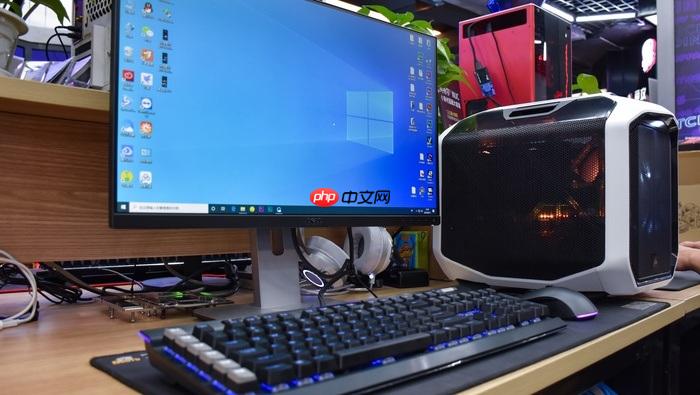
双屏开机启动显示不亮,大概率不是系统设置问题,而是硬件初始化阶段显卡输出被屏蔽了——尤其是当你把一台显示器接独显、另一台接主板集显时。
为什么 Windows 启动后双屏才亮,BIOS/UEFI 阶段只有一屏?
独立显卡启用后,多数主板默认关闭 CPU 内置 GPU(iGPU)的视频输出,导致 BIOS 自检、Windows 启动动画、登录界面等早期画面只能在独显连接的那块屏上显示。集显那路从物理上就没信号,自然黑屏。
关键点在于:Windows 系统层的「扩展桌面」设置,对开机阶段完全无效;必须让固件(BIOS/UEFI)和驱动协同允许双路同时初始化。
- BIOS 中
Multi-Monitor Support必须设为Enabled -
Select Active Video或Primary Display要设为IGD或CPU Graphics(不能是Auto或PEG) -
iGPU Multi-Monitor类似选项也要开启(部分主板叫Initial Display Output)
Intel 平台跨显卡双屏开机显示实操步骤
适用于联想、戴尔、华硕等主流 Intel 笔记本或台式机,且你已确认两路接口(如 HDMI+HDMI 或 DP+VGA)物理连通。
- 开机立即狂按
F1(联想)或Del/F2(其他品牌)进 BIOS/UEFI - 找到
Advanced→North Bridge Configuration或Devices→Graphics Configuration - 将
Integrated Graphics设为Enabled,Multi-Monitor Support设为Enabled - 把
Primary Display改成IGD(不是Auto,也不是PCIe) - F10 保存退出,重启
此时你会观察到:开机自检 LOGO 出现在集显连接的屏幕上(主板视频口),而独显那块屏要等到 Windows 加载完显卡驱动后才亮——这是正常现象,说明 BIOS 层已放行双路初始化。
驱动安装顺序决定双屏能否稳定扩展
即使 BIOS 设置正确,驱动装错顺序也会导致 Windows 进入桌面后双屏变单屏,或扩展模式无法记忆。
- 先彻底卸载 NVIDIA/AMD 独立显卡驱动(用
DDU工具在安全模式下清理) - 再安装最新版
Intel Graphics Driver(官网下载,非 Windows Update 推送版) - 最后安装对应型号的独显驱动(NVIDIA Studio 驱动或 AMD Adrenalin 建议优先)
- 全部装完后,进 Windows 设置 → 系统 → 显示 → 多个显示器 → 选「扩展这些显示器」
注意:Win + P 快捷键在开机阶段无效,它只作用于已加载图形子系统的 Windows 桌面环境。
Windows 登录界面仍单屏?检查「登录屏幕多显示器」策略
即便桌面已双屏扩展,登录界面(锁屏前、输入密码前)默认只在主显示器渲染,这是 Windows 的安全限制。若需登录界面也双屏显示,需手动启用:
- 按
Win + R输入gpedit.msc打开组策略编辑器(仅专业版/企业版) - 导航至:计算机配置 → 管理模板 → 系统 → 登录 →
显示登录UI在所有显示器上 - 启用该策略,重启生效
这个设置不影响开机 BIOS 阶段,只管 Windows 登录界面;而且它要求两块屏分辨率、缩放比例尽量一致,否则可能出现错位或裁切。
真正难搞的是 BIOS 层双路初始化——参数名称因主板而异,但核心就两条:iGPU enabled 和 multi-monitor on。漏掉任意一个,开机阶段永远只能看到一半屏幕。






















