








Mac对NTFS格式硬盘默认只读,需主动解锁:先通过“显示简介”确认格式为NTFS;再根据需求选择终端临时挂载、赤友NTFS助手等FSKit工具长期启用,或编辑/etc/fstab永久配置。
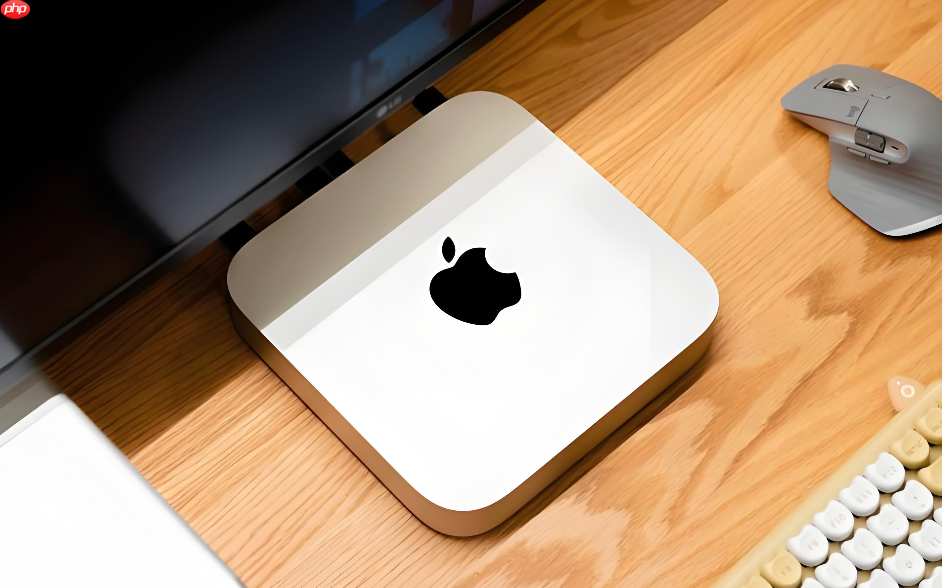
Mac插上NTFS格式的移动硬盘或U盘后,文件能打开、复制出来,但拖不进去、删不掉、改不了名——这不是硬盘坏了,也不是Mac出问题,而是系统默认把NTFS锁在只读状态,连Finder都自动屏蔽了写入权限。你得主动绕过这道限制,才能真正用起来。
先确认你的设备确实是NTFS格式
别急着装软件或敲命令,先验证问题根源。在Mac上插入设备后,打开访达 → 侧边栏找到该设备 → 右键点击 → 选择“显示简介”。在弹出窗口的“通用”区域里,找到“格式”一栏:如果显示的是【MS-DOS (FAT)】或【ExFAT】,那就不是NTFS,后续所有方法都不适用;只有明确写着【NTFS】才进入下一步。
注意:有些老旧U盘在Mac上“格式”栏显示为空白或“未知”,大概率是分区表损坏或使用了非标准NTFS变体,此时应优先用“磁盘工具”→选中设备→点“急救”修复,再重查格式。
方法一:用终端命令临时开启写入(适合偶尔用、不想装软件)
这一步不需要下载任何东西,但每次重启Mac或拔插设备后都要重做一次。
第一步:打开“终端”(应用程序 → 实用工具 → 终端),输入diskutil list回车,从输出中找到你的设备。重点看最后一列“TYPE”为“Microsoft Basic Data”的那一行,记下前面的标识符,比如【/dev/disk3s1】——这个就是你要操作的目标,别选错盘,否则可能误卸载系统盘。
第二步:执行卸载命令:sudo diskutil unmount /dev/disk3s1(把disk3s1替换成你自己的)。系统会提示输入管理员密码,输完直接回车,屏幕上不会显示字符,这是正常现象。
第三步:创建一个专用挂载点:mkdir /Volumes/NTFS_RW。这一步必须做,因为macOS不允许直接往默认/Volumes/xxx路径下以可写模式挂载NTFS。
第四步:用NTFS-3G兼容参数重新挂载:sudo mount -t ntfs -o rw,auto,nobrowse,noowners /dev/disk3s1 /Volumes/NTFS_RW。执行成功后,打开访达 → 侧边栏底部“位置”里会出现“NTFS_RW”图标,点开就能自由拖入、删除、重命名文件了。
方法二:安装支持FSKit框架的第三方工具(推荐长期使用)
如果你每天都要在Windows和Mac之间传工程文件、4K素材或虚拟机镜像,手动挂载太折腾。现在有基于苹果官方FSKit框架的新一代工具,M系列芯片Mac无需降级启动安全性,也不用进恢复模式,装完即用。
方法一:下载赤友NTFS助手V9中文版(官网直链,非破解)。双击DMG安装包 → 拖拽到“应用程序”文件夹 → 启动程序并按向导完成初始化。安装过程中会提示你去“系统设置 → 通用 → 登录项与扩展 → 文件系统扩展”里启用它,这步【必须手动点允许】,否则驱动不生效。
方法二:安装完成后,直接拔插NTFS设备,几秒内就会像原生硬盘一样出现在桌面和访达侧边栏,右键菜单里有“推出”选项,双击打开后所有写入操作(新建文件夹、粘贴大文件、修改属性)全部可用,且速度接近USB 3.0理论上限。
注意:旧版Paragon/Tuxera仍依赖内核扩展,在macOS 15.4+系统上首次安装时会强制要求进恢复模式并关闭SIP,而FSKit方案完全规避了这点,对M3/M4芯片Mac更友好。
方法三:通过fstab永久生效(适合熟悉系统配置的老手)
这个方法能让特定名字的NTFS设备每次插上都自动可写,不用重复挂载,但只对固定命名的硬盘/U盘有效。
① 先给你的设备重命名:在Windows里右键U盘 → “重命名”,改成纯英文无空格的名字,比如USB_DISK。Mac识别NTFS卷名依赖LABEL字段,中文名容易解析失败。
② 打开终端,输入sudo nano /etc/fstab,输入密码后进入编辑界面。在空白处新增一行:LABEL=USB_DISK none ntfs rw,auto,nobrowse(把USB_DISK替换成你刚设的名字)。
③ 按Ctrl+O保存 → 回车确认文件名 → Ctrl+X退出。然后在终端执行sudo touch /Volumes/USB_DISK/test测试是否生效。如果没报错,说明已写入成功。
这行配置的本质是告诉系统:“只要检测到LABEL为USB_DISK的NTFS设备,就跳过默认只读挂载,直接用ntfs类型、读写权限、不显示在访达侧边栏的方式挂载”。【注意:/etc/fstab是系统级配置文件,写错可能导致某些卷无法挂载,务必确保LABEL拼写完全一致】。






















