maya 里移动物体时一格一格跳,几乎都是『捕捉到栅格』开着,或移动工具的步长捕捉被设成了相对增量导致的。先点掉状态行上的栅格捕捉图标,或按住 x 临时切换;再到移动工具设置里把步长捕捉关掉;最后把栅格间距调小,物体就能连续平滑移动了。
先关掉状态行上的『捕捉到栅格』
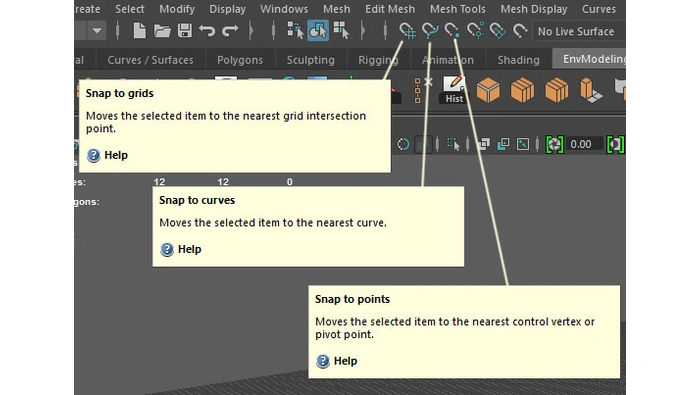
1、看 Maya 窗口顶部那条状态行(Status Line),右侧有一排捕捉图标,磁铁形状的就是『捕捉到栅格』(Snap to grids)。图标被按下(高亮)就代表已开启,移动时会被强制对齐到栅格交点,于是看起来一格一格跳。
2、用鼠标左键点一下这个磁铁图标,把它弹起(取消高亮),移动物体就会恢复连续拖动,不再吸附到栅格。
3、只想临时关闭时,按住 X 键拖动即可临时捕捉到栅格,松开就回到自由移动;再单击图标可彻底切换开关状态。如果拿不准是否开着,先看图标是否高亮最稳妥。
检查移动工具的步长捕捉设置
(1)双击工具箱里的移动工具(或按 W 键),在右侧『工具设置』(Tool Settings)面板里找到『步长捕捉』(Step Snap)。当它设为『相对』(Relative)并填了增量值时,物体就会按固定步长一格一格地移动。
(2)把『步长捕捉』切换为『禁用』(Off):直接点下拉选 Off,或用鼠标中键单击该按钮,在 Relative 与 Off 之间快速切换。关掉后沿轴拖动就是连续位移。
(3)注意旧版本(Maya 2015 及更早)里这功能叫『离散移动』(Discrete Move),勾选后才出现『步长』(Step Size);新版统一为 Step Snap,本质相同,都是按增量跳格的元凶。
调整栅格间距让移动更顺手
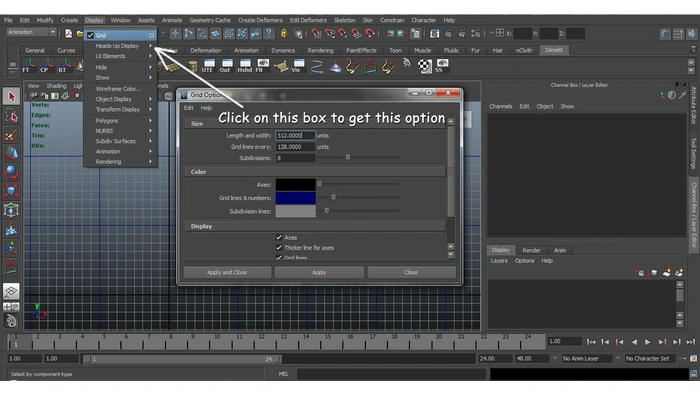
步骤1:打开『栅格选项』(Grid Options)。在顶部菜单选 显示(Display) > 栅格(Grid) > (点末尾的方框打开选项窗口),就能看到控制栅格大小的参数。
步骤2:把『栅格线间距』(Grid lines every)改小。它决定每隔多少单位画一条主栅格线,默认是 5,数值越大格子越疏、每次吸附跳得越远。改成 1 或 2,移动时吸附的跳跃距离就明显变小。
步骤3:『长度和宽度』(Length and width)默认 12 单位,『细分』(Subdivisions)默认 5;一般保持默认即可。改完点 应用并关闭(Apply and Close),视口栅格会立刻按新间距显示。