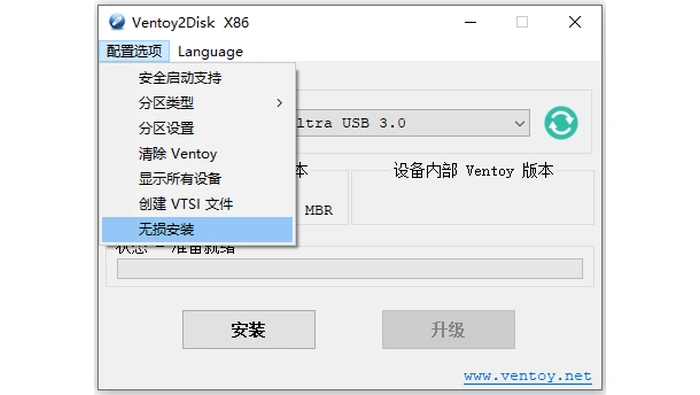
ventoy无法启动时,要先区分固件启动设置、安全启动拦截和ventoy分区损坏。设备仍能被工具识别时可先检查并升级;如果vtoyefi确实损坏,官方提供删除该分区后无损安装的恢复路径,但有条件和风险,不能直接点普通安装试错。
先排除启动方式与识别问题
1、在固件启动菜单选择正确设备,核对原来的UEFI或Legacy模式;安全启动出现密钥或信任错误时,应按对应版本的官方说明处理,不能据此认定分区损坏。
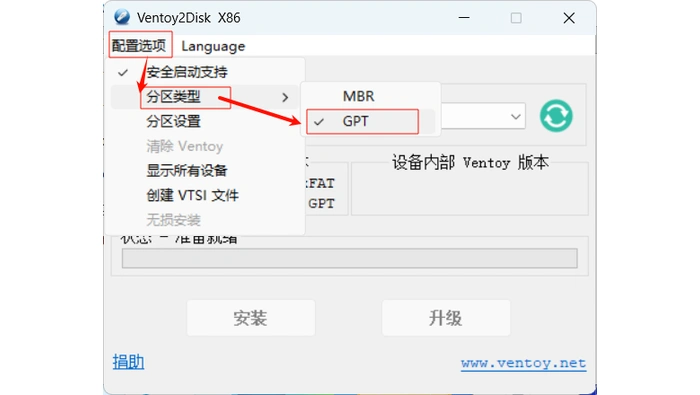
2、回到可正常使用的电脑,确认U盘连接稳定并备份镜像。Ventoy2Disk里的MBR/GPT安装选项不是一键切换现有盘布局,不能随意换分区类型来修复。
仍可识别设备时尝试升级
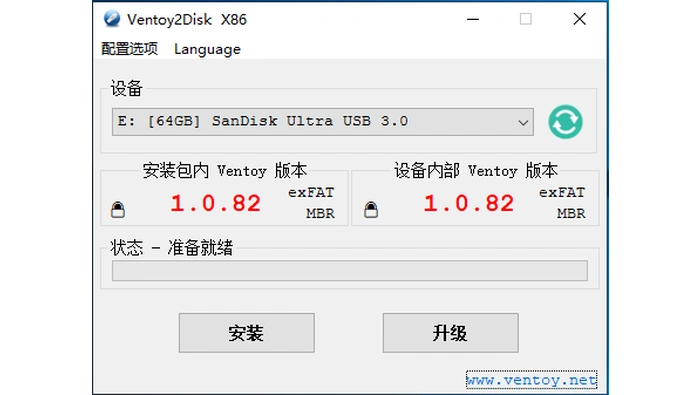
(1)运行官方Ventoy2Disk,按设备型号与容量选中原启动盘,检查设备内部Ventoy版本能否正常显示。
(2)能正确识别且符合升级条件时,使用升级刷新Ventoy组件,再重启测试。升级与普通安装不同,但重要文件仍应先备份;升级失败按官方升级故障说明排查。
确认VTOYEFI损坏后再恢复布局
官方FAQ针对VTOYEFI损坏且不能升级的情况,给出的路径是用分区工具仅删除目标Ventoy盘上的VTOYEFI,保留镜像分区,再用配置选项→无损安装恢复。必须先备份,并核对分区身份,不能只凭32MB大小就删除。
Windows自动缩小首分区需要NTFS;FAT32或exFAT需按官方说明先用支持的工具留足空间。还要核对首分区从1MB起始、盘符、空闲分区表及可用空间等条件。无损安装是实验性功能且会改写启动区域;条件不符时应备份后重建,不对原有系统盘强行照搬。