








输入包含标题、封面图路径和时长的素材表,关键操作是选定 Remotion 模板并执行批量渲染,产出为一系列版式统一但内容不同的片头视频。此方法适用于需要快速生成同系列短视频开头的场景,通过数据驱动的方式替代手动逐个修改,确保视觉风格一致且效率更高。
准备标准化的素材清单
批量处理的前提是数据结构清晰。你需要整理一个表格,每一行代表一个视频实例,列通常包括视频标题、封面图片的文件路径或 url、以及期望的时长。确保所有图片资源已上传至可访问的位置,文件名不含特殊字符,以免在自动化读取时出错。
以制作“每日科技新闻”系列为例,表格中应包含日期、新闻标题、配图链接。若使用 Remotion 类工具,需确认模板支持的字段名称与你的表格列名对应,例如将“Title”映射到表格的“标题”列,“Thumbnail”映射到“封面图”列。
单条试渲染验证效果
在启动批量任务前,务必先选取一行数据进行单独渲染。这一步是为了检查文字是否溢出、图片比例是否适配、动画节奏是否符合预期。不要跳过此步直接全量生成,否则一旦模板参数错误,将浪费大量计算资源和时间。
☞☞☞AI 智能聊天, 问答助手, AI 智能搜索, 多模态理解力帮你轻松跨越从0到1的创作门槛☜☜☜
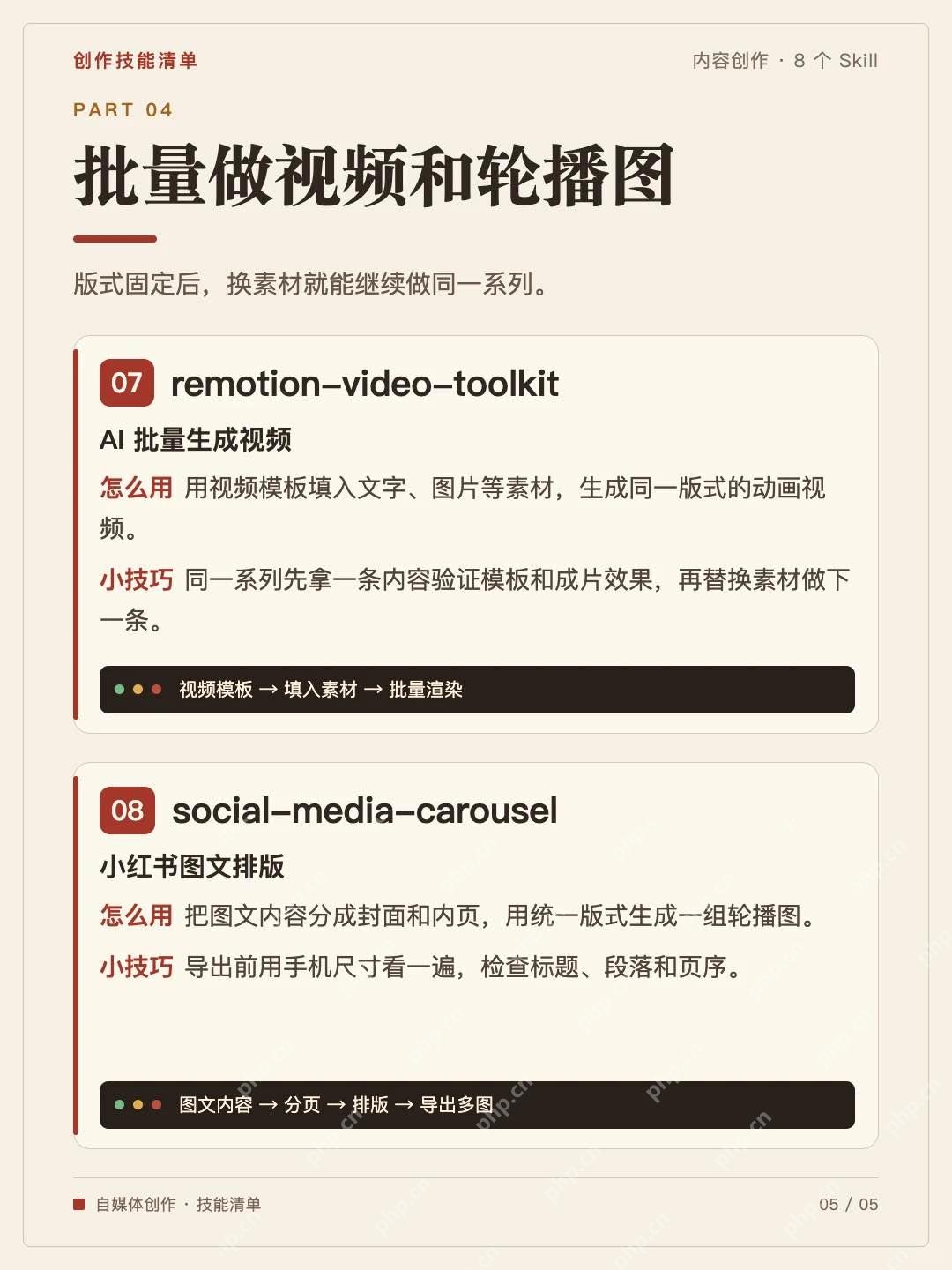
如参考图示所示,固定版式后,换素材即可继续做同一系列。观察试渲染出的视频,重点核对片头出现的文字层级、Logo 位置以及背景音乐的同步点。若发现某处文字被截断,需调整模板中的字体大小或安全边距,直至满意后再进行下一步。
配置批量渲染参数
确认单条无误后,进入批量设置界面。将准备好的素材表导入系统,映射正确的变量字段。此时需设定输出目录,建议按日期或主题建立子文件夹,以便后续管理。同时检查并发数量,避免过高并发导致服务器过载或渲染失败。
- 选择已调试好的视频模板作为基础框架
- 上传或链接包含所有片头数据的 CSV 或 JSON 文件
- 指定输出视频的分辨率(如 1080p)和格式(如 MP4)
- 设置每段片头的具体时长,确保与背景音乐匹配
部分工具允许你在批量任务中添加简单的逻辑判断,例如根据标题长度自动调整字体大小。若无此功能,则需在素材表中预先处理好文本,保证每条数据长度相近,以减少渲染后的视觉差异。
导出后检查文件名与时长
批量渲染完成后,下载所有生成的视频文件。首先核对文件命名是否符合预期,通常应包含序号或关键标识,方便后续剪辑或发布时使用。接着随机抽取几个视频播放,确认时长准确无误,特别是片头部分的起止时间是否与设定一致。
最后,快速浏览每个视频的封面图是否正确加载,有无黑屏或错位现象。若发现个别异常,可针对该特定条目重新渲染,无需全部重来。至此,一套高质量、风格统一的片头素材库便已构建完成,可直接用于后续的长视频拼接或独立分发。























