








卡在品牌LOGO说明自检通过CPU/内存,问题在存储识别或引导环节;先确认真卡死(风扇转、键盘灯可切换),再进BIOS查硬盘是否识别,若识别正常则检查启动模式(UEFI/Legacy)与分区格式匹配性及启动顺序是否正确。
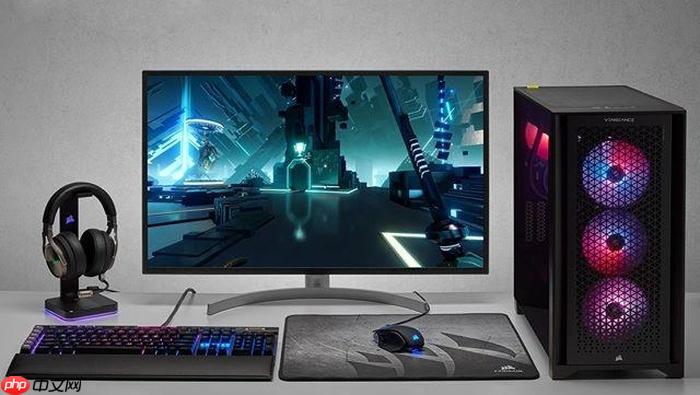
电脑无法开机且卡在联想、戴尔、华硕等品牌LOGO画面,说明主板自检已通过CPU、内存基础模块,但卡在存储设备初始化或引导加载环节。此时系统尚未进入Windows内核,故障点高度集中在硬盘识别、固件设置、引导路径三者之一,必须从BIOS层面开始逐层验证。
第一步:确认是否真卡住,还是自检未完成
观察主机风扇是否持续转动、键盘NumLock灯能否正常开关。若风扇停转或按键无响应,说明卡在CPU/内存级自检,不是品牌LOGO阶段的问题——请立即停止后续操作,转查电源供电或内存接触。若风扇稳定运行、键盘灯可切换,则确为LOGO卡死,进入下一步。
第二步:进BIOS看硬盘是否被识别
开机瞬间反复按Del(多数主板)或F2(联想/戴尔常见)、F10(惠普),直到进入BIOS主界面;【务必在看到品牌LOGO前就开始按键,晚于LOGO出现即错过时机】。
在BIOS中查找“Storage”“Main”“Advanced”或“Boot”标签页,找到“SATA Configuration”“M.2 Devices”或“Boot Option #1”类条目;
检查右侧是否显示硬盘型号(如“Samsung SSD 870 EVO 1TB”)及容量数值;若显示“Not Detected”“Unknown Device”或容量为“0 MB”,说明主板根本没收到硬盘响应信号,问题锁定在硬盘本体、数据线、供电或M.2插槽物理连接;若型号和容量正常显示,但启动仍卡LOGO,则硬盘硬件正常,问题转向引导配置或固件兼容性。
第三步:区分硬盘能识别但无法引导的两种场景
方法一:检查启动模式是否匹配
在BIOS中找到“Boot Mode”或“UEFI/Legacy Boot”选项;若硬盘是GPT分区且装的是Windows 10/11,必须设为UEFI模式;若硬盘是MBR分区且系统较老(如Win7),则需设为Legacy或CSM模式;【UEFI模式下用MBR盘、或Legacy模式下用GPT盘,都会卡在LOGO后不进系统,且BIOS仍能识别硬盘】。
方法二:验证启动项顺序是否指向正确设备
进入“Boot Priority”或“Boot Order”列表;确认第一启动项是你的系统盘(如“Windows Boot Manager”或具体硬盘名),而非“UEFI: USB Device”“Network Boot”等干扰项;误将U盘或网启设为第一顺位,会导致BIOS反复尝试从无效设备加载,最终卡在LOGO不动。
第四步:强制跳过启动设备检测,直连诊断
第一步:关机→拔掉所有非必要外设(U盘、移动硬盘、打印机、扩展坞);
第二步:台式机断开电源线→长按机箱电源键10秒放电→重新接电;笔记本则关机后取下电池(可拆卸机型)或长按电源键30秒强制复位EC;
第三步:开机时立即连续敲击F12(联想/戴尔)或ESC(华硕)呼出一次性启动菜单;
第四步:在弹出的设备列表中,用方向键选中你的系统硬盘(名称含厂商或容量),回车确认;
若此时能绕过LOGO直接进入Windows登录界面,说明原BIOS启动顺序或启动项损坏,只需进BIOS重置启动项即可;若仍卡LOGO,则问题已深入硬盘固件或主控芯片层,需进一步做SMART检测或更换数据线验证。






















