








必须通过控制面板启用睡眠模式:先搜索打开控制面板,进入“电源选项”→“选择电源按钮的功能”,点击“更改当前不可用的设置”,勾选【睡眠】并保存;若无效需关闭快速启动或检查驱动与BIOS ACPI设置。
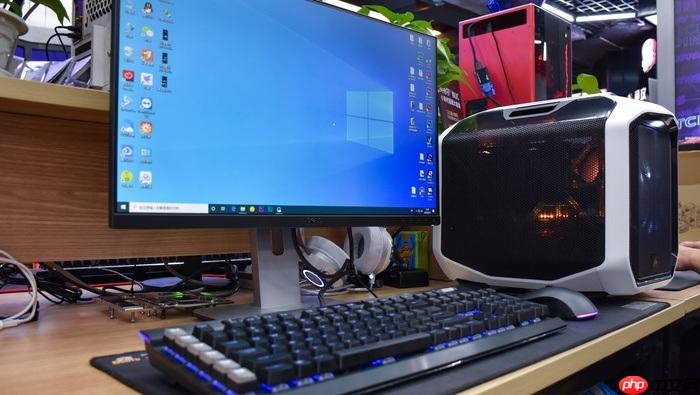
想让电脑在闲置几分钟后自动进入低功耗状态,同时保持当前所有程序和文档打开,就得先找到并启用睡眠模式设置入口——这个入口不在“设置”应用的默认界面里,必须通过控制面板逐级进入,否则会卡在灰色不可选的状态。
从搜索框直达控制面板
点击任务栏左下角的“开始”按钮旁的搜索图标(放大镜形状),或直接按 Win + S 组合键唤出搜索框。
在搜索框中输入“控制面板”,等结果列表出现后,点击顶部第一个匹配项“控制面板(桌面应用)”。
这一步不能跳过,用“设置”→“系统”→“电源与睡眠”只能调整触发时间,无法解锁被禁用的睡眠功能本身。
进入电源按钮功能设置页
在控制面板窗口中,确认右上角“查看方式”为“类别”,然后点击“系统和安全”。
向下滚动,在“电源选项”区域点击“电源选项”。
在新打开的“电源选项”页面左侧边栏中,点击“选择电源按钮的功能”。
解锁并启用睡眠选项
方法一:图形界面操作
第一步:在“选择电源按钮的功能”页面,你会看到“关机设置”区域大部分选项是灰色的——这是因为系统默认锁定该设置。
第二步:点击页面最上方的“更改当前不可用的设置”链接。
第三步:向下滚动到“关机设置”区域,勾选【睡眠】复选框(注意不要只勾休眠,睡眠和休眠是两个独立选项)。
第四步:点击右下角“保存更改”按钮。此时系统会立即写入配置,无需重启。
方法二:命令行快速启用(适合快捷操作)
右键“开始”按钮 → 选择“Windows终端(管理员)” → 输入 powercfg -h off 回车(先关闭休眠避免干扰)→ 再输入 powercfg /a 查看当前支持的睡眠状态,确认“Standby (S3)”是否显示为“可用” → 若显示“不可用”,需检查芯片组驱动或BIOS中ACPI设置。
提示:如果勾选后仍不生效,大概率是启用了“快速启动”,它会覆盖标准睡眠行为,需在同一页取消勾选该选项。
验证睡眠是否已就绪
点击“开始”按钮 → 点击电源图标 → 查看弹出菜单中是否出现“睡眠”字样。
若已出现,说明设置完成;若未出现,请返回上一步检查是否漏点“保存更改”。






















