








新电脑或升级硬件后必须全面验证稳定性:CPU需用AIDA64满载测试频率/温度/电压曲线;内存须用MemTest86+离线扫描与OCCT瞬态错误检测;硬盘要叠加CrystalDiskMark性能衰减与AIDA64高温IO压力测试;电源需OCCT抓取三路电压纹波;USB稳定性需结合设备树分析与混合负载压力测试。
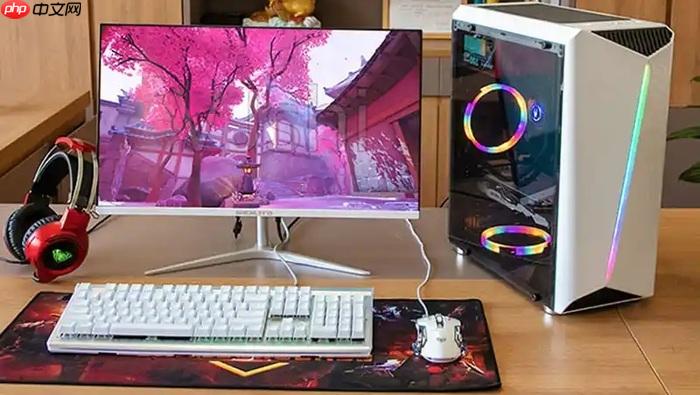
新电脑到手或升级硬件后,光看跑分没用,必须验证CPU满载是否降频、内存多线程读写会不会报错、硬盘在高温下读写延迟是否飙升、电源电压波动是否超出安全阈值——这些细节不测清楚,后续使用中蓝屏死机、文件损坏、性能缩水都可能突然出现。
拆解CPU稳定性:不止看温度,还要盯住频率与电压曲线
打开AIDA64 → 工具 → 系统稳定性测试 → 勾选“Stress FPU”和“Stress CPU”两项 → 点击Start启动测试。
测试开始后立刻切换到图表界面,重点观察三项:上方的“Clocks”曲线(CPU实际运行频率)、中间的“Temperatures”曲线(核心温度)、下方的“Voltages”曲线(CPU Core电压)。【若FPU负载下频率持续低于标称最大睿频(如i7-13700K标称5.4GHz但实测卡在4.2GHz),说明已触发温度墙或功耗墙,不是散热问题就是主板供电不足】。此时不要只盯着最高温数字,要拉出过去5分钟的电压波动图——如果Core电压在1.25V~1.38V之间频繁跳变且幅度超±0.05V,大概率是VRM供电不稳,尤其在超频状态下极易引发随机重启。
内存稳定性不能只跑一遍MemTest
方法一:用MemTest86+做离线全盘扫描
制作U盘启动盘 → 重启进BIOS设为第一启动项 → 进入MemTest86+界面后按C进入配置 → 将Test Passes设为8 → 按F10保存并开始测试。这一步必须在无操作系统干扰下进行,否则Windows自身占用的内存区域无法被检测。
方法二:用OCCT内存测试抓瞬态错误
打开OCCT → 选择“Memory”测试项 → 设置测试时长为30分钟 → 勾选“Advanced mode”和“Error detection only” → 点击Start。它比MemTest更敏感,能在第3~5分钟就捕获到偶发性单比特翻转错误,而这类错误在MemTest里可能要跑满6个循环才显现。
注意:如果两条内存插满双通道后测试失败,但单条轮流测试都通过,大概率是主板QVL列表外的兼容性问题,不是内存本身损坏。
硬盘稳定性要叠加温度与负载双重压力
第一步:用CrystalDiskMark测基础性能
选择“Queues=32, Threads=16”模式 → 连续跑5轮顺序读写 → 记录每轮QD32 1MB读取速度的衰减幅度。若第五轮比第一轮下降超15%,说明主控过热降速已启动。
第二步:用AIDA64磁盘测试加温
回到AIDA64系统稳定性测试界面 → 勾选“Disk” → 同时保持“Stress FPU”开启 → 测试45分钟。这时硬盘不仅承受持续IO压力,还被CPU烤机散发的热量烘烤——笔记本内部SSD温度常因此从42℃升至68℃,若此时出现“Read error rate”异常升高或响应时间突破100ms,说明固件温控策略存在缺陷。
电源与主板供电稳定性:用OCCT抓电压纹波
打开OCCT → 切换到“Power Supply”测试页 → 勾选“CPU + GPU + RAM”全部负载 → 将测试时长设为20分钟 → 点击Start。
OCCT会同步调用HWiNFO读取主板传感器数据,重点看+12V、+5V、+3.3V三路电压的实时波动曲线。其中【+12V波动若超过±5%(即11.4V~12.6V区间外),或出现连续3秒低于11.6V,说明电源在高负载下动态响应失效,可能引发显卡掉驱动或PCIe设备失联】。这个指标普通用户几乎从不关注,却是整机隐性崩溃的最常见根源。
屏幕与外设联动稳定性:别漏掉USB控制器压力
第一步:用USB Device Tree Viewer确认所有USB端口拓扑结构
运行该工具 → 展开Root Hub → 查看每个端口连接的是xHCI还是EHCI控制器 → 记录下所有USB 3.2 Gen2设备挂载位置。
第二步:用AIDA64 USB Stress Test施加混合负载
在AIDA64系统稳定性测试界面 → 勾选“USB” → 同时插入移动SSD、RGB键盘、高清摄像头三个高带宽设备 → 运行15分钟。若期间出现“USB device descriptor request failed”类报错,或设备图标在设备管理器中反复消失重连,说明南桥或USB控制器供电/固件存在缺陷,不是线材问题。






















