








外设加载流程拖慢启动时间是电脑开机慢的重要原因。USB设备枚举、蓝牙初始化、打印机自检及雷电扩展坞握手等,可能导致卡在“正在启动Windows”阶段达8~15秒;可通过禁用外设唤醒权限、关闭BIOS中冗余USB选项、延迟高风险驱动加载等方式优化。
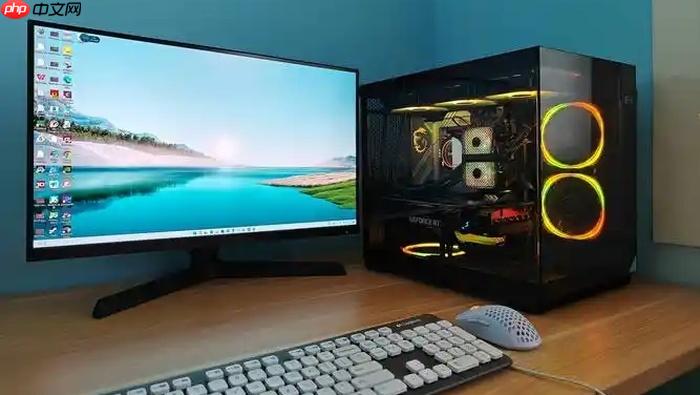
电脑开机慢常被归咎于硬盘或系统服务,但外设加载流程拖慢启动时间的情况极易被忽视——USB设备枚举、蓝牙适配器初始化、打印机驱动自检、甚至雷电扩展坞的固件握手,都可能让开机卡在“正在启动Windows”阶段长达8~15秒。
禁用非必要外设的唤醒与自动加载
第一步:按下Win+X,选择“设备管理器”。
第二步:依次展开“通用串行总线控制器”→右键每个“USB根集线器”,选择“属性”→切换到“电源管理”选项卡→取消勾选“允许此设备唤醒计算机”。
第三步:对“蓝牙适配器”“IEEE 1394控制器”“Thunderbolt™ 控制器”执行同样操作。注意:笔记本内置摄像头、指纹识别器等板载设备无需禁用,它们已由OEM预优化;但外接USB网卡、读卡器、游戏手柄接收器必须关闭唤醒权限,否则每次开机都会强制触发完整枚举流程。
第四步:回到设备管理器顶部菜单,点击“查看”→勾选“显示隐藏的设备”,再展开“非即插即用驱动程序”,找到名称含“HIDClass”“serenum”“usbccgp”的条目,右键→“禁用设备”。【禁用前请确认该设备不是键盘/鼠标基础输入所必需】
跳过外设固件级握手延迟
方法一:进入BIOS/UEFI(开机时反复按Del/F2/F12),找到“Advanced → USB Configuration”或“Integrated Peripherals”子菜单:
→将“Legacy USB Support”设为Disabled(仅限使用原生USB 3.x/4.x驱动的系统);
→关闭“xHCI Hand-off”和“EHCI Hand-off”(这两项开启会导致Windows重复接管USB控制器,引发2~3秒冗余等待);
→若主板支持“Fast Boot”且选项中包含“Skip USB Device Enumeration”,务必启用它。
方法二:对雷电/USB4扩展坞用户,拔掉所有下游设备后单独开机一次——部分Dock固件会在首次连接时强制执行全链路拓扑扫描,耗时可达7秒;完成初始认证后,后续开机才启用缓存拓扑表。
隔离高风险外设驱动加载时机
这一步直接干预Windows驱动加载顺序,避免打印机、扫描仪、加密狗等外设驱动抢占内核初始化资源:
以管理员身份运行PowerShell,执行:
sc config "WSDPrint" start= disabled
sc config "PnP-X" start= disabled
sc config "WSearch" start= disabled
其中WSDPrint是Windows即插即用打印服务,PnP-X是设备发现协议栈,WSearch虽属搜索服务但其驱动依赖大量USB HID类设备句柄——三者禁用后,相关外设将在桌面就绪后异步加载,开机进度条不再卡顿。
重启电脑,观察启动日志:按Win+R输入eventvwr.msc→左侧导航至“Windows日志→系统”,筛选事件ID为100、101、102的“Kernel-General”条目,确认“UsbHub3”“BTHPORT”等外设相关事件已从关机后10秒内前移至桌面加载完成后发生。






















