








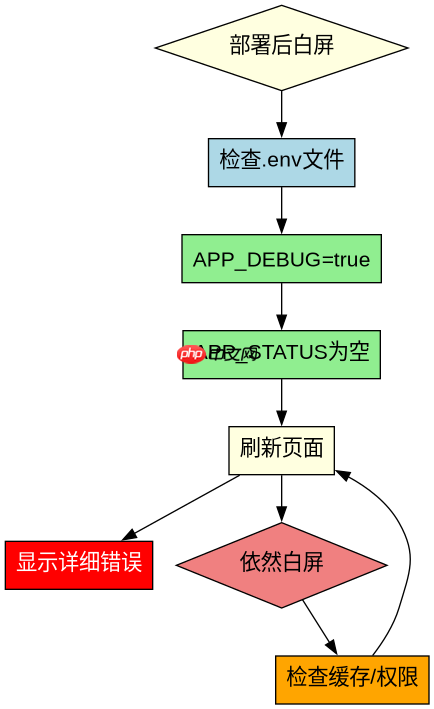
thinkphp8 部署后出现白屏通常是因为应用开启了生产模式,导致错误被静默吞没。要开启调试并定位具体报错,最直接的方法是在项目根目录的 .env 配置文件中将 app_debug 设置为 true,同时确保 app_status 未强制锁定为生产环境。修改保存后刷新页面,浏览器将直接显示详细的异常堆栈信息,从而快速定位代码中的语法错误或逻辑漏洞。
.env 文件中的关键调试参数有哪些
在 ThinkPHP8 中,控制调试开关的核心参数位于项目根目录的 .env 文件中。除了基础的 APP_DEBUG 外,还需要注意 APP_STATUS 和日志级别设置。如果 APP_DEBUG 设为 true 但依然白屏,往往是因为 APP_STATUS 被显式设置为 prod 或 production,这会覆盖调试开关。此外,检查 LOG_LEVEL 是否包含 error 或 debug 也能辅助排查,因为即使前端不显示错误,后端日志也会记录详细信息。
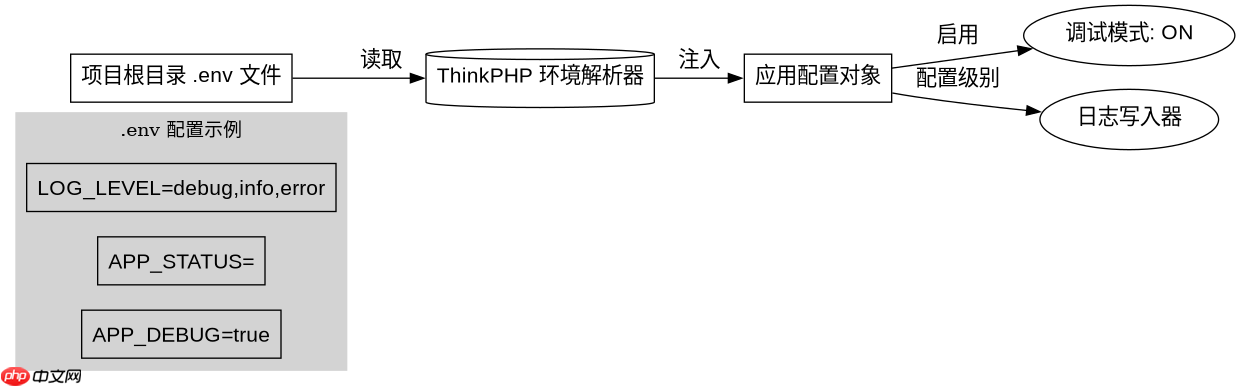
APP_DEBUG=true
APP_STATUS=
LOG_LEVEL=debug,info,error
上述配置确保了调试模式开启,且未通过状态变量强制关闭。日志级别设置为 debug 可以捕获最详细的运行信息。若服务器环境无法直接修改 .env,也可尝试在 config/app.php 中临时修改 app_debug 为 true,但推荐优先使用环境变量方式,以便区分开发与环境配置。
立即学习“PHP免费学习笔记(深入)”;
修复 Core bailout 状态损坏安全问题,以及 BZ2、DOM、PDO、Opcache/JIT 内存与执行错误,改进 Unicode 字素处理、URL 解析、TLS 流状态、信号分发及会话错误处理。
如何通过命令行验证环境配置是否生效
有时修改了配置文件但白屏依旧,可能是因为缓存未清除或配置未正确加载。可以通过 ThinkPHP 的命令行工具来验证当前环境的状态。执行 php think env 命令可以查看当前加载的环境变量值,确认 APP_DEBUG 是否为 true。如果命令行显示正常但网页仍白屏,可能是 PHP 扩展缺失或权限问题。此时可运行 php think build 重新生成路由缓存,或检查 runtime 目录的写入权限。若问题依旧,可尝试在入口文件 public/index.php 顶部添加 ini_set('display_errors', 1); 强制输出错误,但这仅作为最后手段,不建议长期保留。
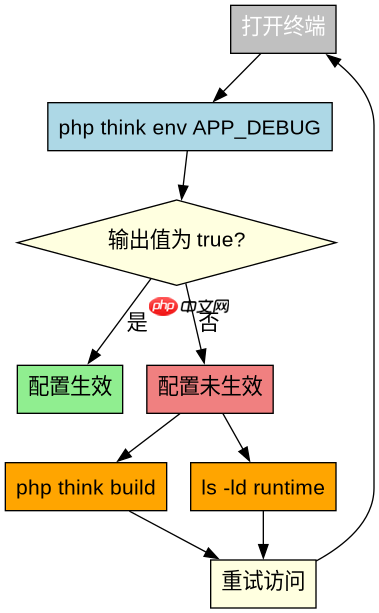
php think env APP_DEBUG
php think build
ls -ld runtime
通过命令行验证,可以快速排除配置加载失败的可能性。如果 php think env 返回的值与预期不符,说明 .env 文件格式有误(如存在空格或引号问题)。清理 runtime 目录下的缓存文件后重启服务,通常能解决因缓存导致的配置不更新问题。
开启调试后如何解读具体的异常堆栈信息
当成功开启调试并看到白屏上的红色错误信息时,需要学会解读堆栈跟踪(Stack Trace)。错误信息通常以 think\exception\ErrorException 或 think\db\Exception 开头,紧接着是错误描述和文件路径。重点关注第一行错误类型,例如 Call to undefined method 表示方法调用错误,Undefined variable 表示变量未定义。堆栈下方会列出调用链,从下往上阅读可以找到触发错误的源头文件和方法。例如,如果错误发生在 app/controller/User.php 的第 20 行,则需检查该行代码及其依赖的模型或视图。若错误涉及数据库,检查 SQL 语句是否正确及表结构是否匹配。通过逐层分析堆栈,可以精确定位到代码中的具体缺陷并进行修复。



















