








0x00000077蓝屏表明系统从分页文件加载内核数据时读取失败,硬盘、内存或控制器可能亚健康,需立即停止高负载写入,隔离验证硬件并启用写保护与日志追踪。
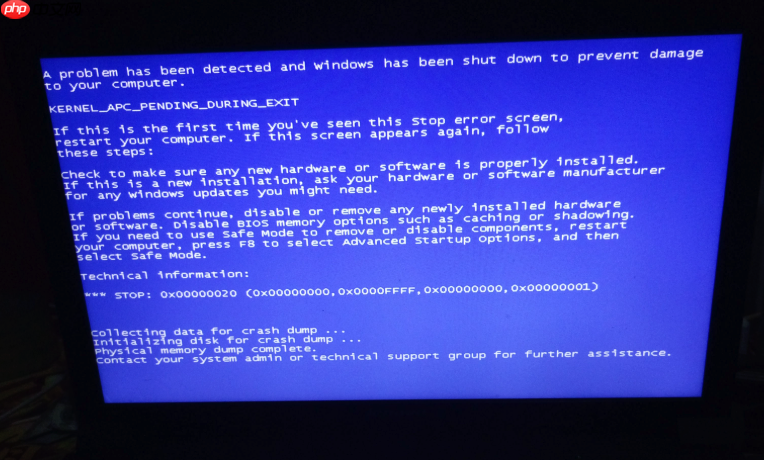
电脑偶尔蓝屏代码0x00000077,说明系统在从分页文件加载内核数据时已出现读取失败,此时硬盘、内存或控制器可能已处于亚健康状态,若不干预,极易引发磁盘坏块扩散、内存颗粒彻底失效或控制器固件异常等二次硬件损坏。
立即停止高负载写入操作
蓝屏发生后,切勿立刻重启并继续拷贝大文件、运行虚拟机或进行视频转码。这些操作会持续向疑似故障的存储区域发起大量写请求,加速坏块蔓延。尤其当错误参数中含0xC000000E(STATUS_NO_SUCH_DEVICE)或0xC0000185(STATUS_IO_DEVICE_ERROR)时,代表I/O层已无法可靠通信。
这一步操作起来很简单,直接关闭所有正在运行的非必要程序,断开外接USB硬盘与NAS映射盘符。
隔离并验证故障硬件
方法一:单内存条+最小化启动
① 关机断电,拔掉所有USB设备、扩展卡、独立显卡(如有核显);
② 仅保留一根内存条(优先选插在A2槽位),其余全部拔出;
③ 开机进入BIOS,关闭XMP/DOCP,将内存频率设为JEDEC默认值(如DDR4-2133);
④ 若此后连续24小时未蓝屏,说明原多条内存组合存在兼容性冲突或某根已软故障——【此时绝不可将拔下的内存条重新全插回】,需逐根单独测试稳定性。
方法二:更换分页文件位置
在安全模式下,右键“此电脑”→属性→高级系统设置→性能【设置】→高级→虚拟内存【更改】→取消勾选“自动管理”,选择C盘→“无分页文件”→设置;再选D盘(必须是另一物理硬盘,非分区)→“系统管理的大小”→设置→确定。重启后观察是否仍触发0x00000077。若蓝屏消失,基本可锁定C盘所在硬盘存在坏道或固件异常。
启用底层写保护与日志追踪
以管理员身份运行CMD,执行:fsutil behavior set disablelastaccess 1powercfg /hibernate off
这两条命令分别禁用NTFS最后访问时间戳更新、关闭休眠功能,减少对磁盘的无谓写入次数。休眠文件(hiberfil.sys)本身就是一个巨型分页文件镜像,其频繁读写会加剧老化磁盘的负担。
接着打开事件查看器(eventvwr.msc),定位到“Windows日志→系统”,右键“筛选当前日志”,在“事件ID”栏填入7、11、51、129、27,点击确定。这些ID对应磁盘驱动重置、坏块重映射、存储端口超时等关键预警——只要其中任一事件在蓝屏前1小时内密集出现,就必须立即备份数据并停用该硬盘。






















