








0x00000077蓝屏极可能由电源供电不足引发,表现为风扇转速偏低、硬盘无响应、USB断电;若参数含0xC000009A,则指向非分页池资源枯竭,需检测ATX接口电压(+12V<11.4V或+5V<4.75V即不稳),并按步骤排查供电链路。
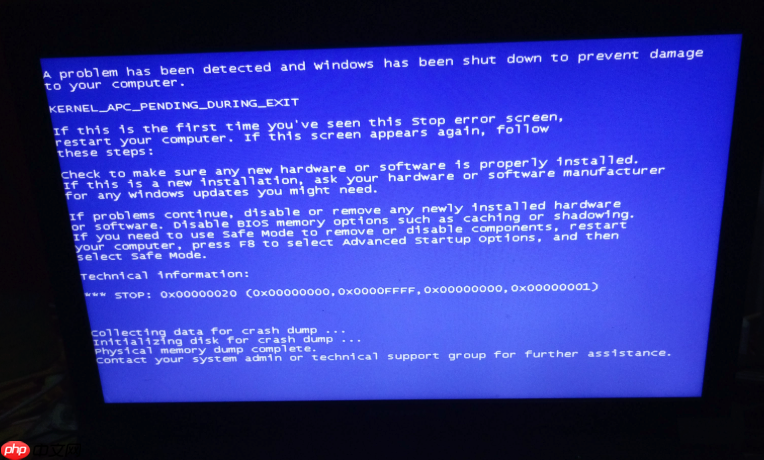
电脑开机瞬间或进入系统几秒后弹出0x00000077蓝屏,且伴随风扇转速异常偏低、硬盘无响应声、USB设备供电中断等现象,极可能是电源供电不足引发内核页加载失败——该错误参数中若含0xC000009A(STATUS_INSUFFICIENT_RESOURCES),就直接指向非分页池资源枯竭,而劣质或老化电源无法稳定输出+12V给主板和PCIe设备时,正是典型诱因。
先确认电源是否真在“硬撑”
拔掉所有非必要外设,只保留主板、CPU、单根内存、集成显卡(如有)和系统盘;台式机务必关闭机箱侧板,用纸板临时遮挡电源进风口——这步不是降温,是人为制造散热不良环境,让虚标功率的电源更快暴露电压跌落问题。若此时蓝屏频率显著升高,【电源已处于临界供电状态】。
用万用表直流档测ATX 24Pin主供电接口:黑线为地,黄线(+12V)实测值低于11.4V、红线(+5V)低于4.75V,即判定电源输出不稳。
替换验证必须用同规格电源
方法一:换用额定功率≥原电源且通过80PLUS铜牌认证的同品牌型号电源,注意ATX版本要匹配(老主板禁用ATX3.0电源)。
方法二:若手头无备用电源,可临时将电源拆下,接入另一台同配置正常机器测试——但切勿把疑似故障电源装到新主板上,【劣质电源可能击穿主板供电MOS管】。
方法三:笔记本用户请核对适配器标签,确认输出电流是否≥原厂标称值(如原配65W,勿用45W替代),并检查DC接口有无松动氧化痕迹。
排查供电链路中的隐性断点
第一步:检查主板24Pin与CPU 4/8Pin供电接口是否完全插入,卡扣有无断裂;部分华硕主板在CPU供电松动时会报0x00000077而非直接黑屏。
第二步:拆下独立显卡,用集显启动;若蓝屏消失,说明PCIe插槽供电异常——此时不要急着换电源,先清洁PCIe金手指与插槽,并确认显卡BIOS未被刷写成矿卡版(矿卡版常锁死供电策略)。
第三步:断开所有SATA设备(包括光驱),仅保留系统盘启动;若仍蓝屏,用螺丝刀短接主板上PWRSW针脚强制开机,排除机箱开关线路接触不良导致的间歇性供电中断。






















