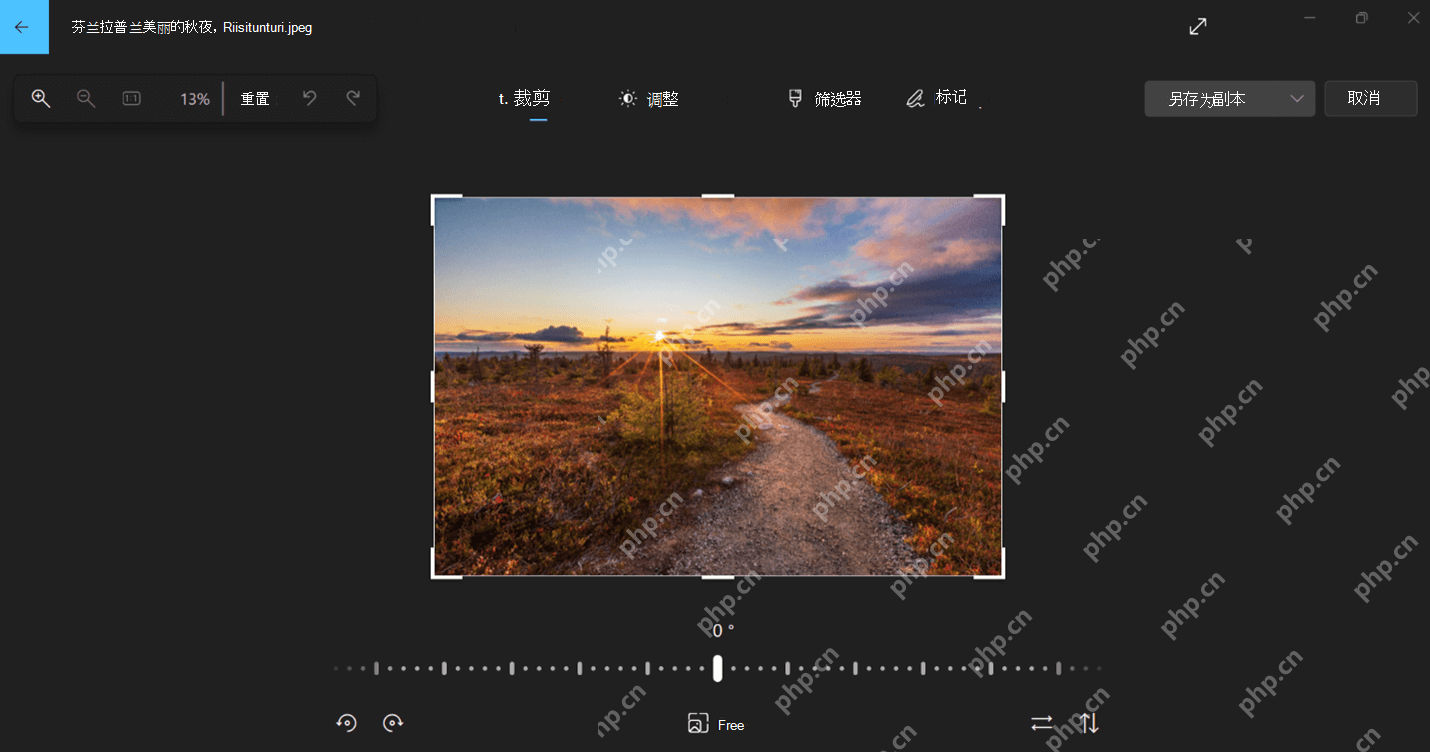
win11照片裁剪被固定比例限制时,进入编辑中的裁剪功能,把比例改为“自由”或“自定义”,再拖动裁剪边框。这个操作改变取景范围,不会把画面横向拉宽或纵向压扁;想保留原图时选择另存为副本。
先进入照片编辑模式
用“照片”打开图片,点击“编辑图像”,也可按Ctrl+E。进入编辑后选择裁剪工具;不同应用版本的按钮可能在顶部或底部。
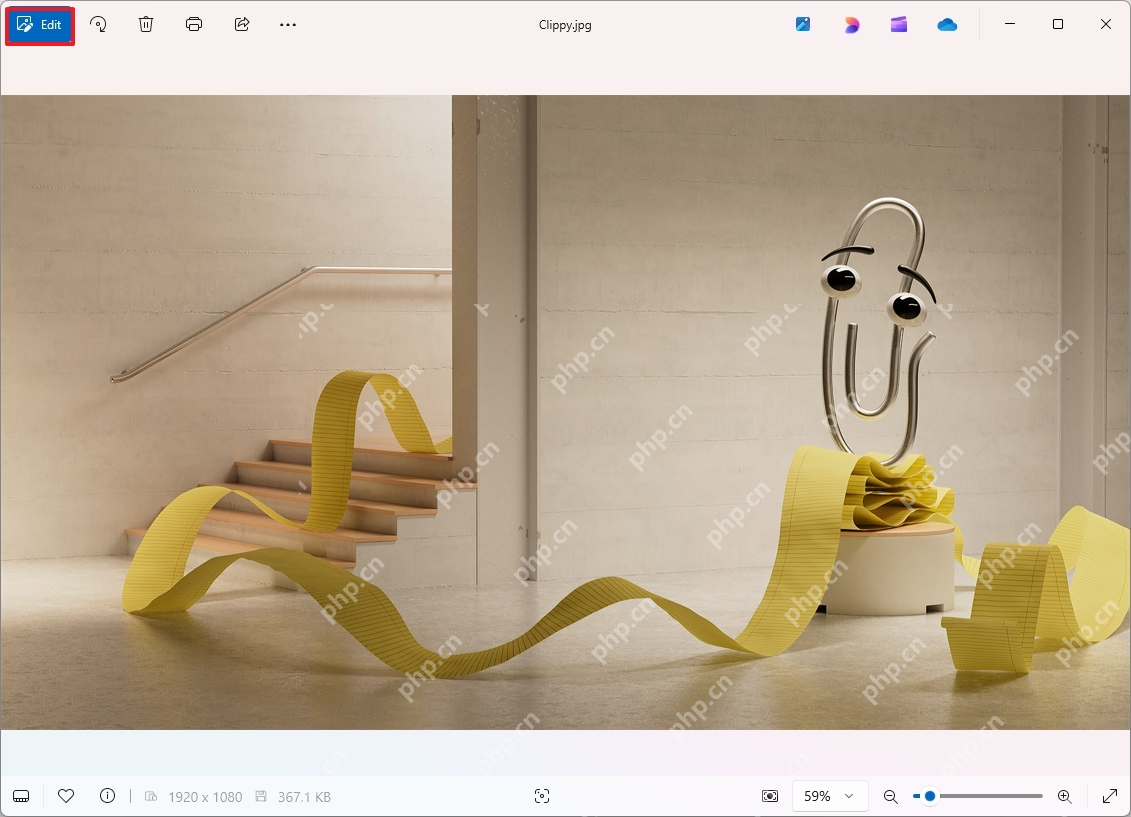
把预设比例改为自由
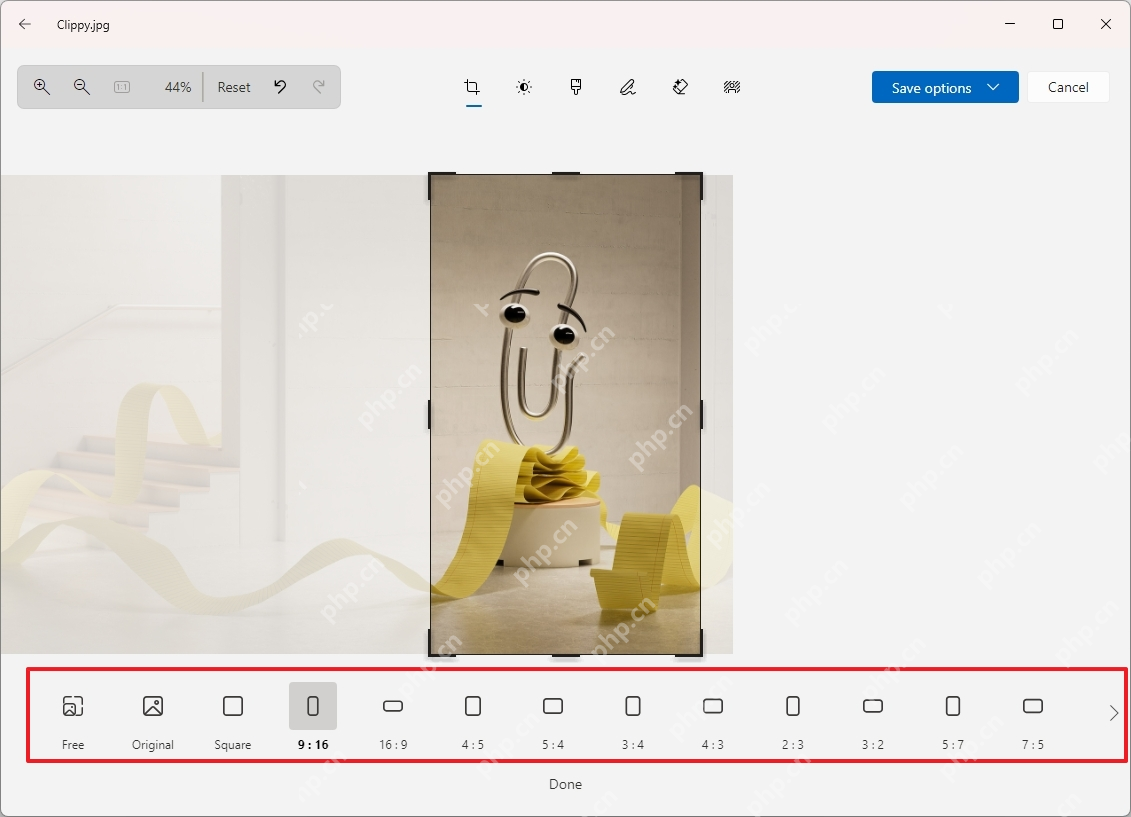
① 点击当前比例或比例图标,展开宽高比选项。
② 选择“自由(Free)”;部分旧版名称为“自定义”。若需要点击“完成”才收起面板,确认后再调整边框。不要继续选1:1、16:9等固定比例。
拖动边框并另存为副本
1、拖动裁剪边框的角或边,调整要保留的区域。比例已解除时,宽和高可以按取景需要分别改变。
2、点击“另存为副本”,或从“保存选项”选择同名操作,使用新文件名保存。直接“保存”可能覆盖原图,保存前先确认。