








在Zion中用AI Copilot可20分钟内从产品描述生成全栈应用原型:输入自然语言需求→AI生成数据模型与页面→校验调整字段→拖拽绑定数据→添加AI交互功能。
☞☞☞AI 智能聊天, 问答助手, AI 智能搜索, 多模态理解力帮你轻松跨越从0到1的创作门槛☜☜☜
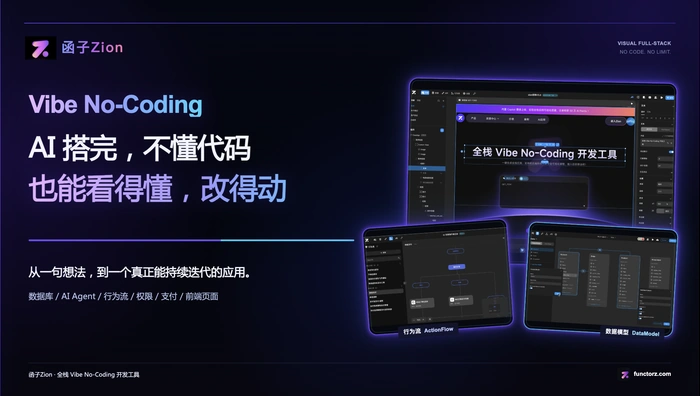
在函子Zion中用AI Copilot从一句产品描述开始搭建全栈应用,无需写代码,只需明确需求、绑定数据源、拖拽生成页面,整个过程可在20分钟内完成原型交付。
用AI Copilot启动项目
进入Zion控制台首页,点击【新建项目】→选择【AI Copilot 启动】模板。
在弹出的对话框中,用自然语言完整描述你的应用目标,例如:“做一个内部用的会议纪要整理工具,能上传录音转文字、自动提取待办事项、生成参会人列表,并导出为Word”。【描述越具体,生成的结构越贴近实际业务】
点击“生成”,AI会在30秒内输出包含后端数据模型(如Meeting、ActionItem、Attendee)、前端页面草图(列表页+详情页+上传页)和基础权限配置的完整项目框架。
立即进入“豆包AI人工智官网入口”;
立即学习“豆包AI人工智能在线问答入口”;
校验并调整AI生成的数据模型
方法一:直接编辑字段
在左侧「数据管理」中打开AI自建的Meeting表,删掉AI误加的冗余字段(如“录音时长(秒)”),把“会议主题”类型改为「短文本」,“原始转录内容”改为「长文本」,“是否已归档”添加默认值false。
方法二:用提示词重生成

若字段逻辑错乱严重,点击表名旁的「重写模型」图标,在输入框中补充约束:“所有字段必须可为空,除‘会议ID’为主键外,不设任何必填项或唯一校验”。【AI不会主动加校验规则,但会响应你明确提出的约束条件】
配置前端页面与数据绑定
第一步:打开AI生成的「会议列表页」,选中顶部标题组件,在右侧属性栏将「文本内容」绑定为“当前页面数据 → Meeting → 会议主题”。
第二步:找到列表容器组件,点击「绑定数据源」→选择「Meeting 表」→开启「分页加载」→设置每页10条。
第三步:在列表项内,把「时间」字段绑定到Meeting表的「创建时间」,注意勾选「格式化为中文日期」,否则显示为ISO时间戳。
这一步操作起来很简单,直接拖拽字段名到组件属性里就行。但要注意:如果绑定后页面空白,大概率是数据表还没插入测试数据——先去「数据管理」里手动新增一条Meeting记录再刷新预览。
添加AI增强交互功能
在「会议详情页」中,拖入一个「AI处理按钮」组件,设置其行为为:调用豆包大模型API → 输入字段为“当前记录 → 原始转录内容” → 提示词模板为:“请提取以下会议录音文字中的全部待办事项,每条以‘●’开头,不超过5条,不解释,不复述原文。”
将该按钮的输出结果,绑定到下方一个「富文本显示」组件上。此时点击按钮,即可实时获得结构化待办清单。
注意:首次使用需提前在项目设置中完成豆包API密钥配置,否则按钮点击后报错“认证失败”。





















