键盘打不出字,要先确认是所有按键都无效,还是能输入英文却打不出中文。前者先查连接和按键响应,后者重点检查输入法。只在一个软件里不能输入时,先处理该软件的编辑状态。
先确认光标所在位置能编辑
点击记事本空白处,再输入字母和数字。网页正文、只读文档及部分弹窗不能直接输入;密码框通常不显示中文候选,也不能用来判断中文输入法是否正常。
如果记事本正常,只有某个程序异常,保存工作后重开该程序,并检查是否有对话框挡住、远程会话未获得键盘焦点或程序自定义快捷键占用。
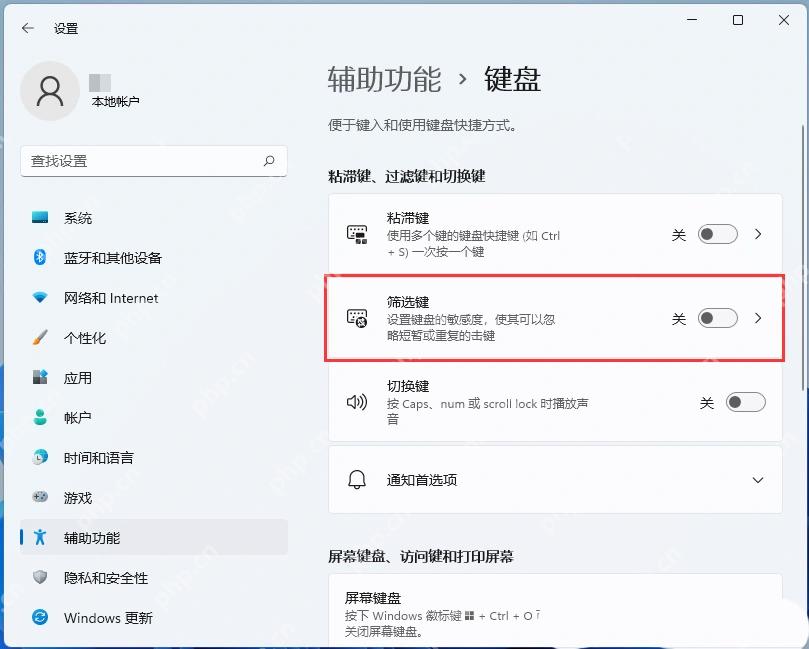
快速按键没有反应,关闭筛选键重试
Windows 11打开“设置→辅助功能→键盘”,关闭“筛选键”;Windows 10对应“轻松使用→键盘”。再分别短按和长按同一个字母,确认是否仍漏字。所有应用中都无响应时,再换USB接口或正常键盘做硬件对照。
英文正常但中文不出,进入微软拼音设置
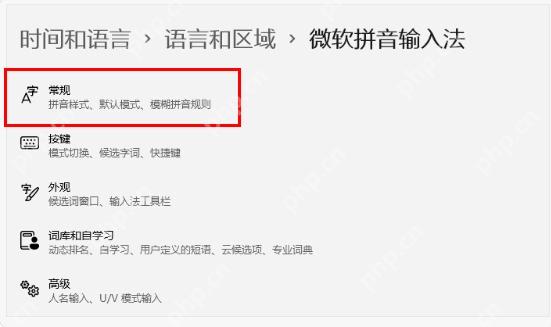
先用Win+空格选择“中文(简体,中国)—微软拼音”,再点任务栏的“英”切换成“中”,或按已配置的中英文切换键。仍不出候选时,右击微软拼音图标进入设置,打开“常规”。搜狗、百度等第三方输入法需进入各自设置处理。
仅特定程序与新版拼音不兼容时再回退
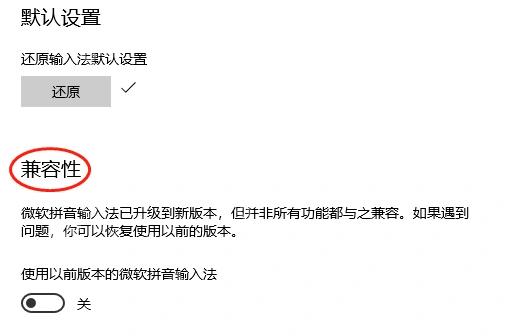
如果记事本能打中文,只有旧软件在新版微软拼音下异常,可在“常规”底部查找“兼容性”,临时开启“使用以前版本的微软拼音输入法”,重开问题程序测试。Windows 10的部分版本仍提供此选项;较新的Windows 11若没有该开关,应更新程序及系统,不要照搬注册表补开。
兼容性回退无效就恢复原设置。若所有软件都不能输入字符,继续查键盘或系统输入服务,不能把回退输入法当成硬件修复。