








0x00000077蓝屏源于系统无法从分页文件加载内核数据,主因包括硬盘坏块、内存异常、驱动冲突或系统文件损坏;需按安全模式验证、磁盘检测(chkdsk /f /r)、WinDbg分析.dmp定位故障驱动、禁用/回滚驱动、内存及硬件排查顺序处置。
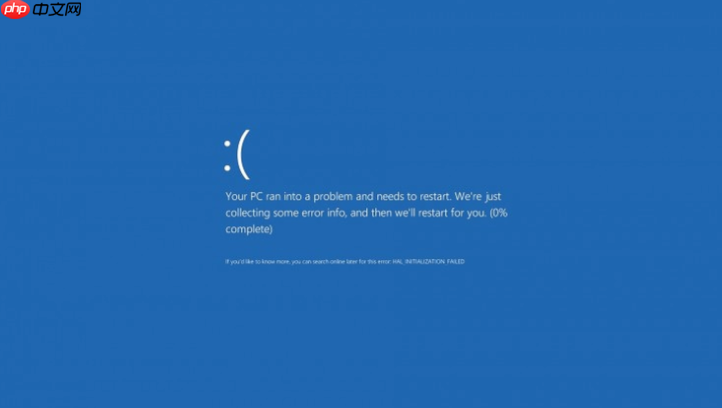
电脑突然蓝屏并显示错误代码0x00000077,说明Windows在尝试从分页文件加载内核数据时失败,常见于硬盘坏块、内存异常、驱动冲突或系统文件损坏,必须立即排查以避免进一步数据丢失或硬件损伤。
第一步:强制重启后进入安全模式验证故障性质
长按电源键强制关机→等待10秒→开机,反复按F8键(Win10/11需在启动LOGO出现前快速连按,部分机型需改用Shift+重启)→选择“安全模式”→回车。若安全模式下不再蓝屏,基本可排除硬盘物理损坏,问题大概率出在第三方驱动或软件;若安全模式仍蓝屏,则硬件风险极高,【务必停止频繁重启,避免坏道扩大】。
第二步:检查磁盘健康状态
方法一:命令行快速扫描
以管理员身份运行CMD→输入chkdsk C: /f /r→按Y确认→重启执行。该命令会检查文件系统错误并尝试修复坏扇区,耗时较长,但能定位多数0x00000077的底层诱因。
方法二:图形化深度检测
右键“此电脑”→“管理”→“磁盘管理”→右键C盘→“属性”→“工具”→“查错”→勾选“自动修复文件系统错误”和“扫描并尝试恢复坏扇区”→点击“开始检查”→重启后自动运行。注意:若系统提示“无法锁定驱动器”,说明C盘正在使用,必须重启执行。
第三步:定位并清除可疑驱动
第一步:确认蓝屏触发模块
进入系统后,打开C:\Windows\Minidump文件夹→查看最新生成的.dmp文件修改时间→用WinDbg(微软官方免费工具)打开分析,重点关注“Probably caused by”字段指向的.sys文件名,例如lvuvc.sys、iaStorV.sys等。
第二步:禁用或回滚驱动
右键“开始”→“设备管理器”→展开“显示适配器”“存储控制器”“摄像头”等高频出问题的类别→右键对应设备→“属性”→“驱动程序”选项卡→选择“回滚驱动程序”(若可用)或“禁用设备”。【禁用前请确认该设备非系统必需,如禁用显卡驱动会导致桌面黑屏】。
第三步:卸载最近安装的驱动
“控制面板”→“程序和功能”→“已安装的更新”→按“安装日期”排序→找到蓝屏前24–72小时内安装的KB补丁或驱动更新→右键卸载→重启观察。
第四步:内存与硬件基础排查
拔掉所有非必要外设(打印机、USB扩展坞、移动硬盘等)→仅保留键盘、鼠标、显示器→开机测试。若蓝屏消失,逐个插回设备并重启,定位干扰源。
打开机箱→断电后拔下所有内存条→用橡皮擦轻擦金手指→只插单根内存(优先使用主板说明书标注的A2槽)→开机测试。若仍蓝屏,换另一根内存重复测试。若某一根单独运行正常,说明其余内存存在隐性故障。
检查SATA线、M.2接口是否松动,清理主板及散热器积灰,确认CPU风扇转速正常、无异响。若使用老式机械硬盘,听是否有咔哒声或启停失败现象——这是0x00000077最典型的物理征兆。






















