








台式电脑冷启动异常是主板与电源在完全断电后首次上电时无法可靠完成二阶启动握手所致,需依次排查硬件接触、外设干扰、电源响应、网络模块固件及Windows下固件兼容性。
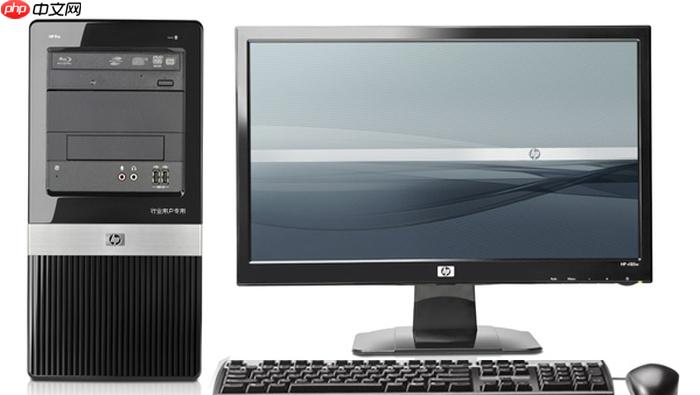
台式电脑冷启动异常表现为按下电源键后风扇转动、电源灯亮但显示器始终无信号,反复断电重启多次才恢复正常——这种现象不是系统卡顿或驱动冲突,而是主板与电源在完全断电后的首次上电阶段无法可靠完成二阶启动握手,需先排除硬件干扰再判断是否真由固件缺陷引发。
第一步:确认是否为典型冷启动失败模式
关机→拔掉电源线→等待3分钟以上→插回电源线→立即按开机键。观察是否出现以下组合现象:风扇转、硬盘有咔哒声、显卡风扇启动但屏幕持续黑屏,且键盘NUM LOCK指示灯不亮;若30秒内仍未出画面,重复该过程两次,仍需多次尝试才点亮,则进入下一步验证。
这一步必须做:如果NUM LOCK灯在首次开机时完全不响应,说明CPU未完成初始化,问题大概率不在固件层,而是内存接触、CPU针脚或南桥供电异常。
第二步:排除外设与接触类干扰
拔掉打印机、USB扩展坞、无线网卡接收器、蓝牙适配器、所有U盘及非必要USB设备,仅保留显示器信号线、单条内存、CPU、显卡和电源线。
这一步操作起来很简单,直接把线全拔了就行。特别注意显卡金手指是否氧化发黑——用橡皮擦轻擦后重新插紧,PCIe插槽卡扣必须“咔嗒”一声完全闭合。若此时一次开机即亮,说明故障源已被隔离,无需更新固件。
第三步:用短接法验证电源二阶响应能力
方法一:绿线黑线短接法
关机→拔下电源线→打开机箱→找到ATX 24Pin主板供电接口→用回形针将第16脚(绿色PS_ON#)与任意黑色地线(如第17脚)短接→插回电源线→通电观察。
若此时风扇狂转、硬盘咔哒作响、显卡风扇启动且能正常点亮,说明电源本身无硬故障,问题出在主板无法在冷态可靠发出PS_ON#低电平信号;若仍无反应,跳过固件更新环节,直接排查南桥电容或POWER按钮电压。
第四步:检查主板网络模块与平台固件状态
能进BIOS时:开机反复按Del键→进入主界面→查看右下角或“Advanced”→“Network Stack Configuration”中是否显示“Enabled”,且板载网卡型号识别正常;若显示“Disabled”或“Unknown Device”,或诊断灯在POST阶段闪烁网络相关代码(如华硕的LAN灯红闪),则极可能因网络模块固件过时导致启动异常。
不能进BIOS时:准备FAT32 U盘→从主板官网下载对应型号的最新稳定版固件(注意后缀:华硕.CAP、微星.MSI、技嘉.F12)→解压后复制至U盘根目录→插入主板指定USB口(通常是标有“BIOS”或“FlashBack”的蓝色接口)→按住FlashBack按钮5秒以上,直到指示灯开始缓慢闪烁→等待约3分钟,指示灯常亮即完成。
【务必确认主板支持USB BIOS FlashBack功能,不支持的型号强行操作无效】。
第五步:交叉验证Windows下固件兼容性表现
步骤一:按Win + R输入msinfo32→记下“BIOS版本/日期”和“主板产品”;
步骤二:右键“开始”→终端(管理员)→执行命令:wmic path win32_bios get smbiosbiosversion, releasedate;
步骤三:访问主板官网支持页→输入完整型号(含后缀如B650M-K R2.0)→比对当前版本是否低于“Latest Stable”发布日期超过6个月;
步骤四:重点查看更新日志中是否包含“Fixed cold boot failure”、“Improved PCIe link training at power-on”或“Resolved SIO initialization timeout”等描述。
若官网更新日志明确提及修复冷启动类问题,且你当前版本早于该修复版本发布日期,则必须更新固件。





















