








冷启动内存不识别本质是上电瞬态通信失败,须从断电放电、单条插A2槽、关闭XMP/EXPO强制JEDEC初始化、清洁金手指与插槽、调整DRAM初始化延迟五步逐级排查。
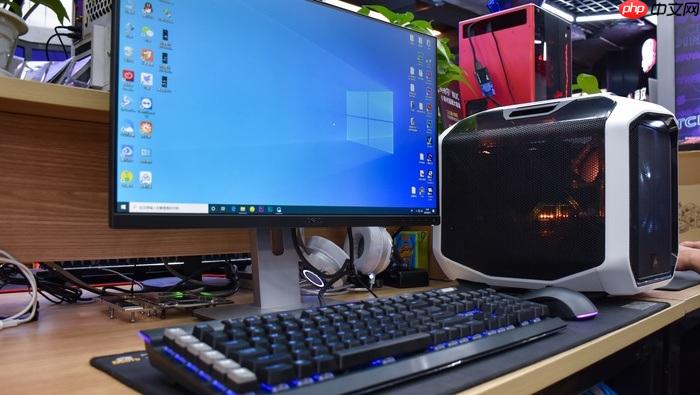
台式电脑在冷启动(即完全断电后首次开机)时主板无法识别内存,通常不是软件或系统层面的问题,而是信号链路在上电瞬间未能建立稳定通信——这往往暴露的是物理接触、供电时序或固件初始化环节的脆弱点。冷启动失败而热重启成功,恰恰说明问题具有“上电瞬态敏感性”,必须从断电状态开始复位整个硬件路径。
断电放电与防静电准备
拔掉主机电源线,长按机箱电源键10秒以上,彻底释放主板CMOS和内存控制器残余电荷。这一步不可跳过,否则BIOS可能沿用错误的上电参数缓存,导致DDR初始化失败。
触摸机箱裸露金属部位3秒释放人体静电,再操作内存条。【未放电直接插拔可能触发南桥或内存控制器锁死,冷启动时表现为DRAM灯常亮无响应】
单条+主插槽强制唤醒测试
只保留一根内存条,插入主板说明书标注的A2插槽(多数Intel主板双通道主通道),其他插槽空置。A2/B2是冷启动优先枚举通道,绕过可能失效的插槽仲裁逻辑。
若主板有Q-LED或Debug灯,此时观察DRAM指示灯状态:常亮红灯→插槽或内存本体问题;不亮灯→CPU内存控制器未激活,需检查CPU安装与供电。
这一步操作起来很简单,直接把单条内存塞进A2槽,听到两侧卡扣“咔嗒”弹回即可,不用反复试错。
BIOS级冷启动专项干预
方法一:强制加载默认内存时序
开机反复按Del键进入UEFI界面→选择“Advanced Mode”→按F5载入“Optimized Defaults”→重点确认“DRAM Frequency”设为“Auto”,关闭XMP/EXPO→按F10保存退出。此设置跳过所有训练流程,让内存以JEDEC基础频率(如DDR4-2133)强行通过冷启动握手。
方法二:禁用内存训练加速功能
部分华硕主板在“AI Tweaker”中存在“Memory Try It!”选项,默认启用快速训练模式,冷启动易失败。将其改为“Disabled”,可延长内存初始化窗口期,提升首帧识别成功率。
方法三:调整上电延迟参数
在“Advanced → AMD CBS(或Intel CRB)→ NBIO Common Options”中,将“DRAM Initialization Delay”从0调整为3(单位:ms)。这个微小延迟能让内存颗粒在VDDQ电压稳定后再响应控制器指令,对低温环境或老内存条尤为关键。
金手指与插槽协同清洁
第一步:用99%异丙醇浸湿无绒布,单向轻擦内存金手指,不可来回摩擦,避免镀层微划伤堆积碎屑。
第二步:用塑料牙签裹棉签头,蘸同浓度酒精探入插槽触点缝隙,旋转清洁簧片根部积尘——此处灰尘会导致冷凝水汽吸附后形成微短路,在冷启动高阻态下阻断初始化电流。
第三步:自然晾干8分钟以上,严禁用吹风机热风或纸巾擦拭,残留纤维会卡进插槽导致接触不良复发。
冷启动专用诊断路径
① 保持单条内存插在A2槽,断电状态下短接主板CLR_CMOS跳线5秒;
② 拔下所有SATA线、M.2设备、独立显卡(改用核显输出),仅保留CPU、单内存、24Pin+4/8Pin供电;
③ 接通电源,按下开机键,紧盯主板Debug灯或听蜂鸣声:1长2短(AMI)或连续短响(AWARD)均指向内存初始化失败;
④ 若仍无显示,立即断电,更换另一根已知良品内存重复①~③;
⑤ 若更换后冷启动成功,则原内存存在颗粒老化或SPD信息校验失败问题,需淘汰。





















