ventoy 可以作为uos安装镜像的启动入口,但应先确认镜像适配电脑的处理器架构和固件。把正确的官方iso放入已制作好的u盘后,从usb启动并选择该镜像,再按uos安装器完成磁盘与账户设置。全盘安装会改写目标磁盘,保留原系统或资料时,应先备份并选择合适的安装方式。
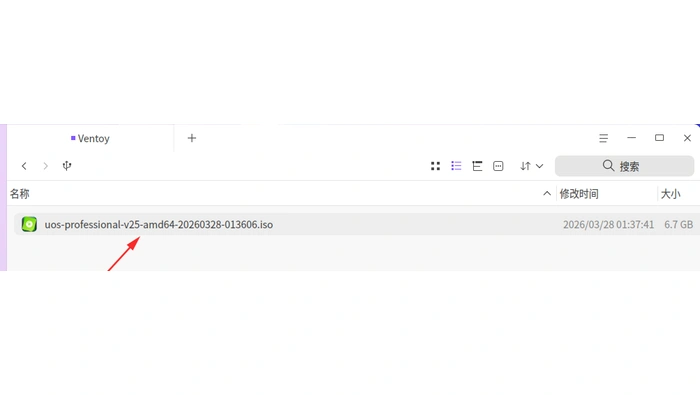
复制匹配架构的UOS镜像
从统信官方渠道获取对应版本和处理器架构的ISO,并按官方公布的校验值检查文件。将完整ISO复制到Ventoy镜像分区,无需解压。
在目标电脑上从U盘启动并选中该ISO。x86、ARM等镜像不能随意混用;个别国产机型与固件可能不兼容,应按机型及镜像说明确认。
选择UOS安装方式
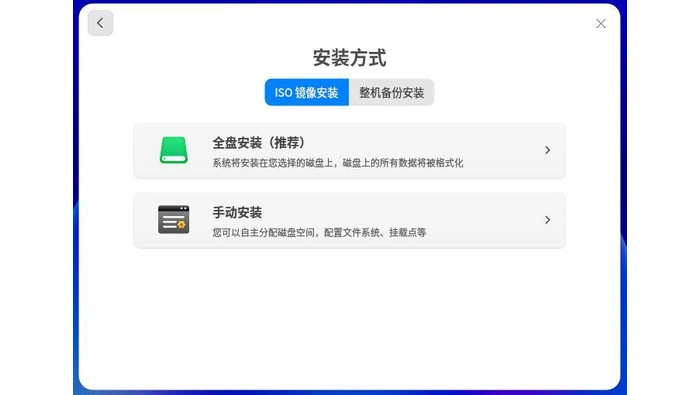
进入UOS安装器后选择语言、完成镜像检查,按实际需要选择全盘安装或手动安装。不同UOS版本的页面和选项可能有差别。
全盘安装会处理整块目标磁盘;需要保留其他系统或资料时,不要直接选中整盘继续。手动安装需要正确设置分区、文件系统和挂载点。
完成账户设置并从硬盘启动
继续核对目标磁盘,按安装器提示创建账户并确认即将执行的磁盘操作,然后等待安装完成。不要在写入过程中拔掉启动U盘。
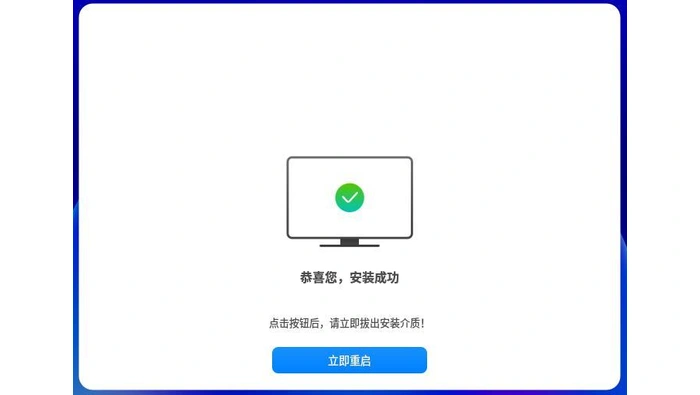
出现安装完成页面后点击重启,按提示移除U盘,让电脑从内置硬盘启动。若仍进入Ventoy,先调整启动设备,再判断系统是否需要修复。