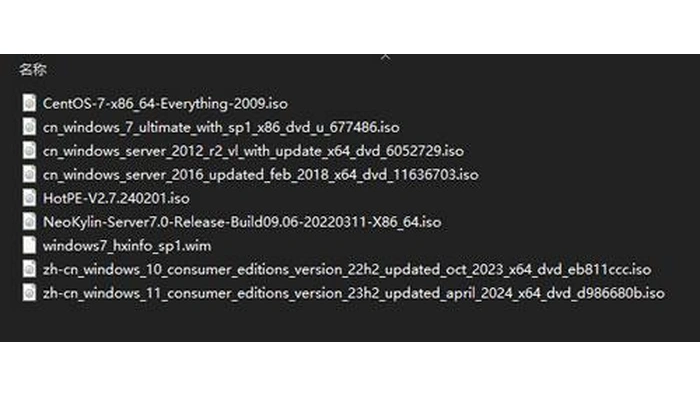
ventoy 自动启动指定镜像需要同时设置默认镜像路径和菜单倒计时,仅调整高亮项目或复制一个iso并不等于完成默认启动配置。可以使用ventoyplugson修改全局控制插件,让配置保存到u盘的ventoy.json。先保留几秒倒计时,确认实际启动的是目标镜像后,再决定是否缩短等待时间。
打开VentoyPlugson配置器
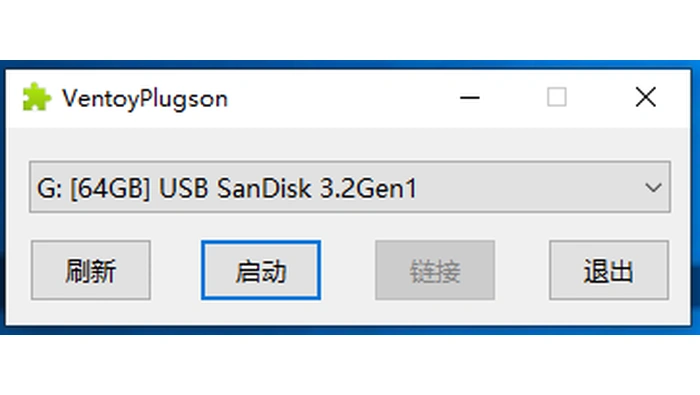
在Ventoy安装包中运行 VentoyPlugson.exe,选中已安装Ventoy的U盘,点击“启动”,进入浏览器配置页面。
若页面没有自动打开,可以点击“链接”。Plugson负责生成配置文件,本身不用于在Windows里直接启动ISO。
配置默认镜像与倒计时
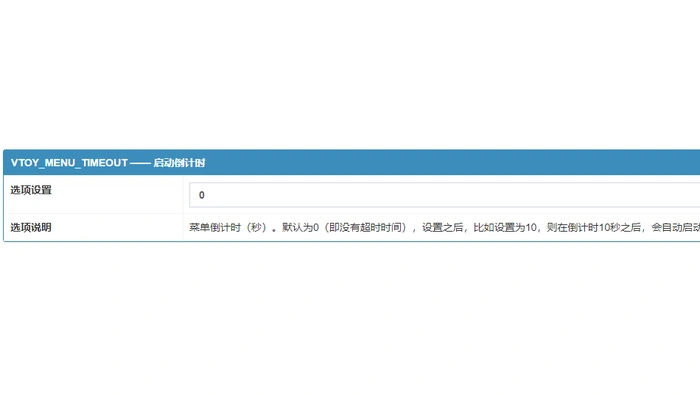
进入“全局控制插件”,设置 VTOY_DEFAULT_IMAGE 为镜像在U盘中的完整路径,例如 /ISO/uos.iso;再将 VTOY_MENU_TIMEOUT 设为10,表示等待10秒后启动默认项。
路径必须以斜杠开头,目录和文件名大小写须匹配。Plugson修改会自动保存到镜像分区的 /ventoy/ventoy.json;不熟悉JSON时优先用配置器,不要直接拼接配置片段。
核对实际文件并重启验证
核对U盘上的实际文件名和所在目录。如果还设置了 VTOY_DEFAULT_SEARCH_ROOT,默认镜像必须处在该搜索目录内,否则配置不会生效。
重启进入Ventoy,检查默认选中项和倒计时;倒计时期间按任意键可停止自动启动。若有二级启动菜单,其等待时间由 VTOY_SECONDARY_TIMEOUT 单独控制。